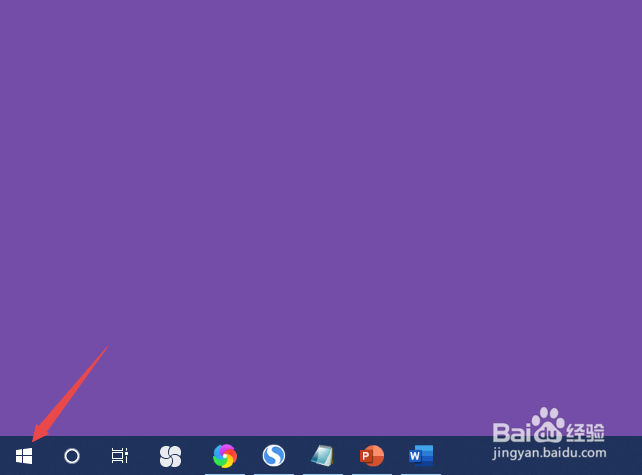
1、先打开我们的thinkpad,然后点击开始。
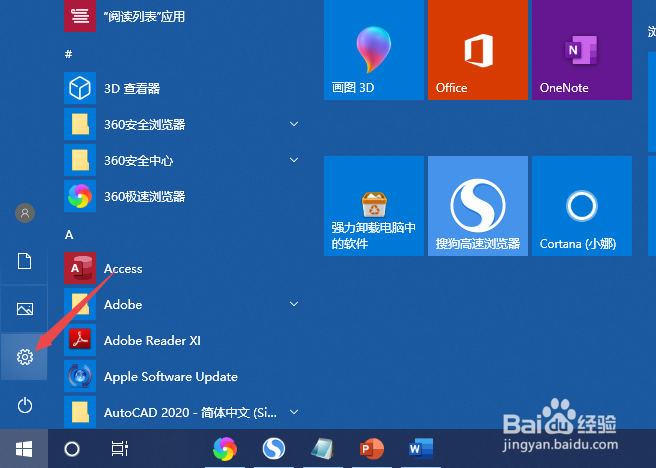
2、然后我们点击设置。
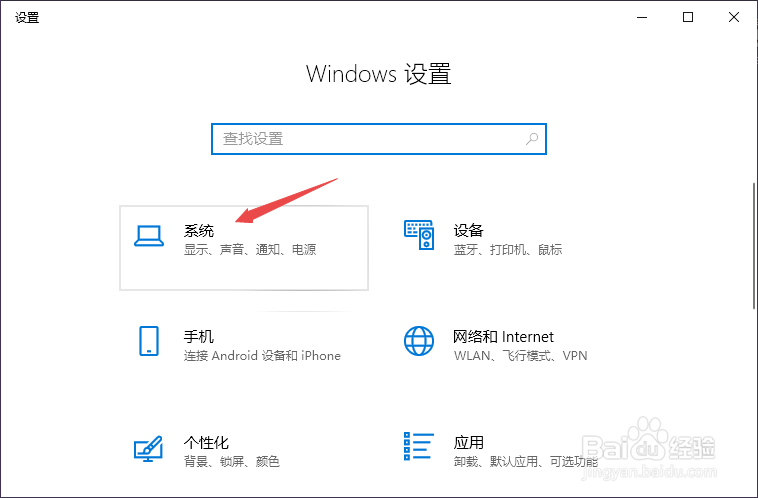
3、之后点击系统。
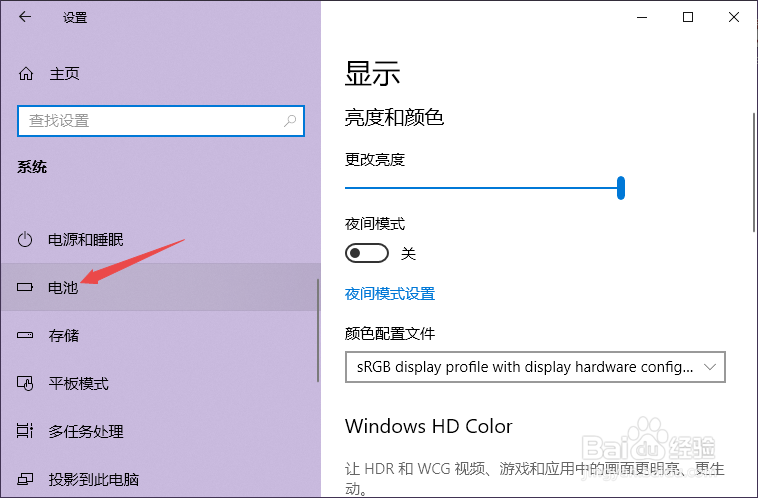
4、然后点击电池。
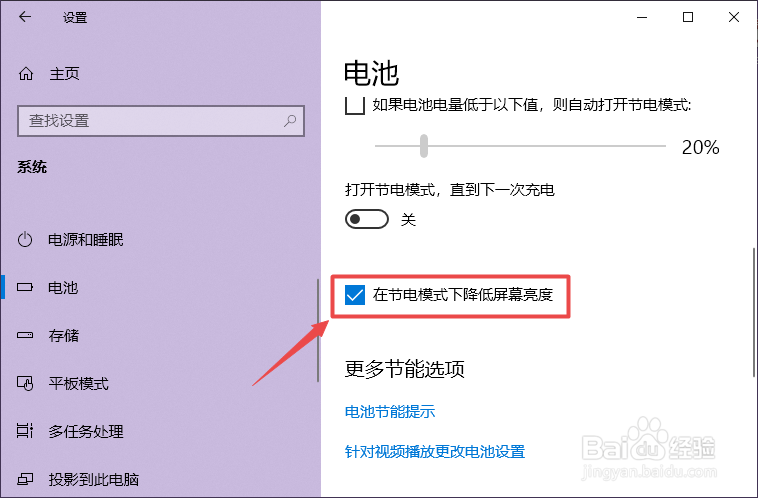
5、之后将在节电模式下降低屏幕亮度的勾选给点击取消掉。
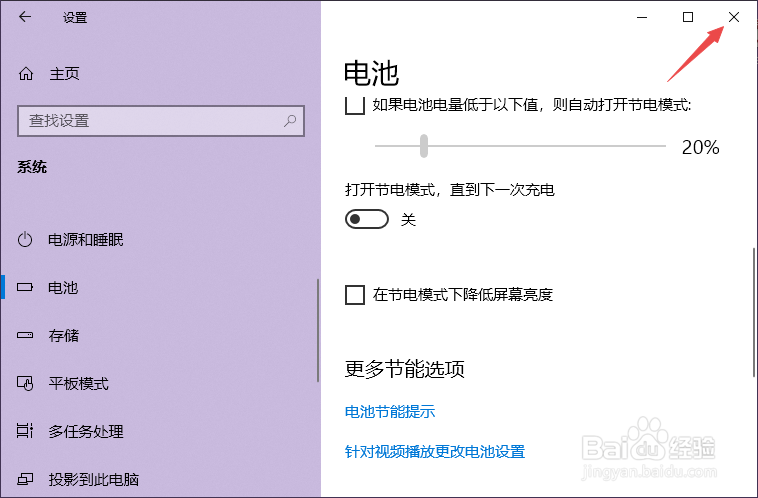
6、点击取消掉后如图所示,之后我们点击关闭按钮即可。这样我们就关闭了在节电模式下降低屏幕亮度了。
7、总结:
1、点击开始。
2、点击设置。
3、点击系统。
4、点击电池。
5、将在节电模式下降低屏幕亮度的勾选给点击取消掉。
6、点击关闭按钮即可。这样我们就关闭了在节电模式下降低屏幕亮度了。
时间:2026-04-23 09:05:13
1、先打开我们的thinkpad,然后点击开始。
2、然后我们点击设置。
3、之后点击系统。
4、然后点击电池。
5、之后将在节电模式下降低屏幕亮度的勾选给点击取消掉。
6、点击取消掉后如图所示,之后我们点击关闭按钮即可。这样我们就关闭了在节电模式下降低屏幕亮度了。
7、总结:
1、点击开始。
2、点击设置。
3、点击系统。
4、点击电池。
5、将在节电模式下降低屏幕亮度的勾选给点击取消掉。
6、点击关闭按钮即可。这样我们就关闭了在节电模式下降低屏幕亮度了。
