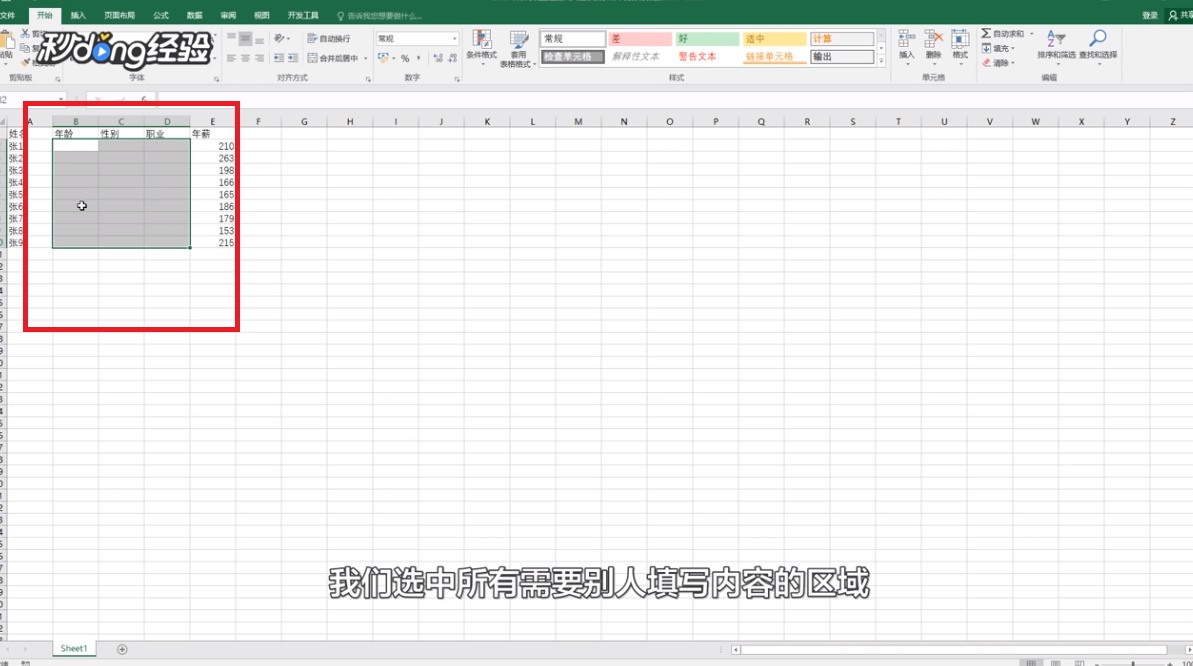
1、选中所有需要别人填写内容的区域。
2、点击鼠标右键,选择“设置单元格格式”。

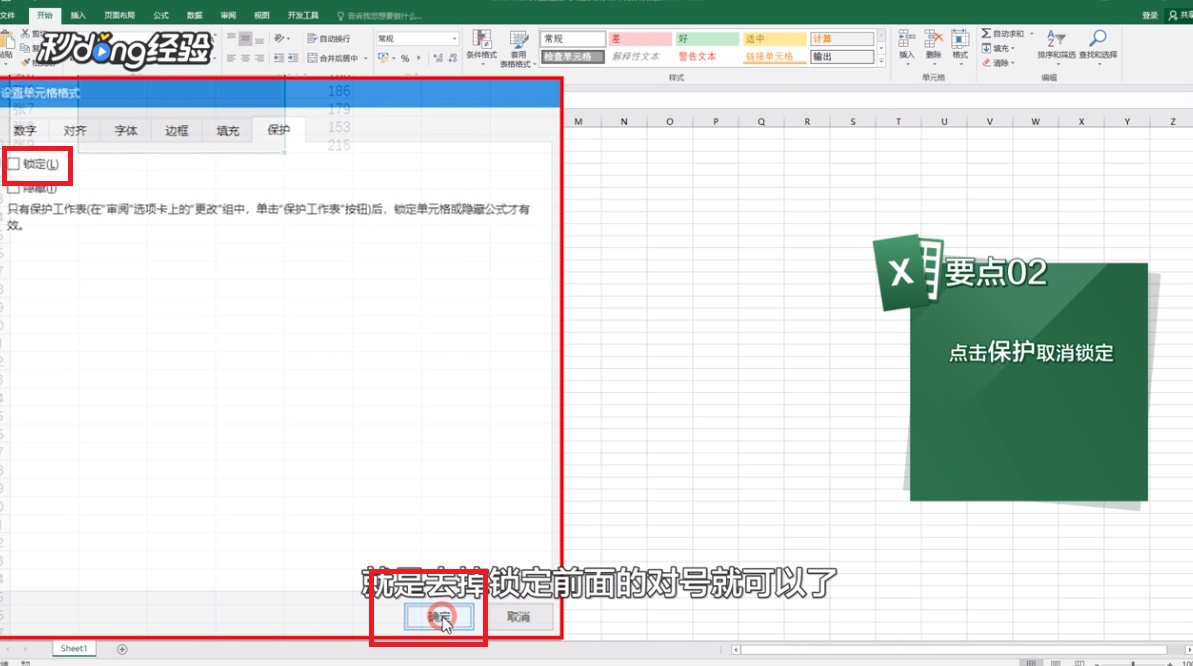
3、在弹出的设置单元格格式对话框中,选择上面的“保护”按钮。

4、选择保护以后,我们把里面的默认打开的锁定取消,就是去掉锁定前面的对号,然后点击下面的“确定”。
5、接下来Excel表格自动回到主页面,我们找到并点击上方功能区的“审阅”。

6、再点击审阅里的“保护工作表”。

7、在弹出的保护工作表对话框中,输入一个密码,其余选项可以不用勾选。
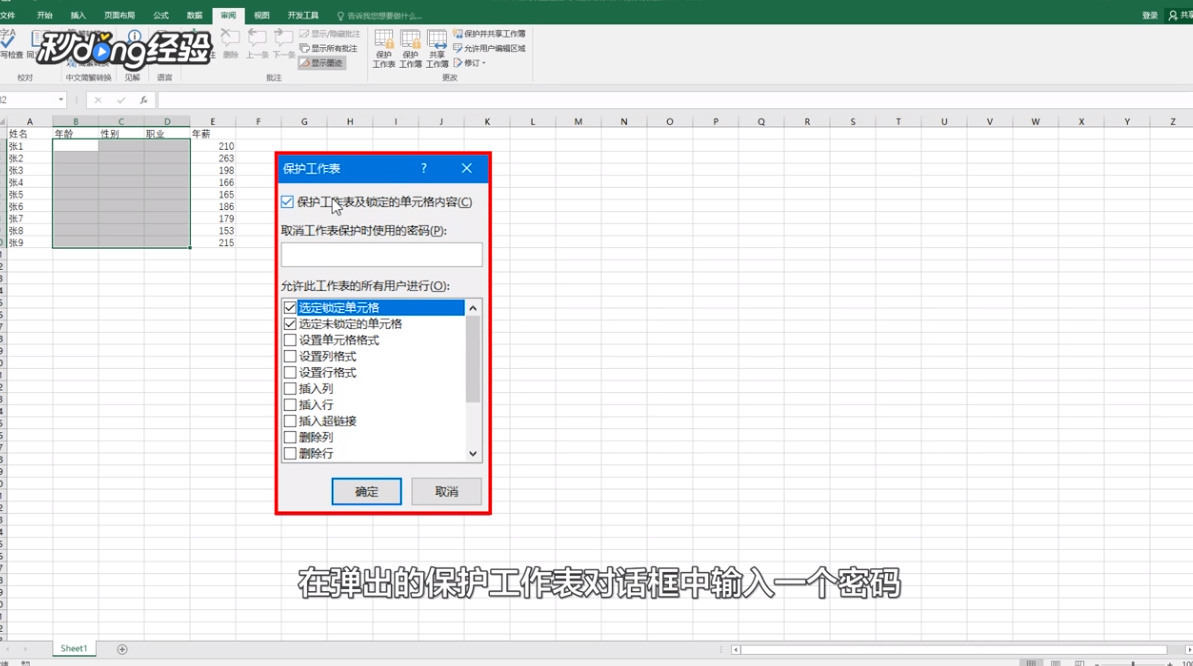
8、再次输入密码,点击“确定”就可以了。

9、总结如下。

时间:2026-04-24 02:58:57
1、选中所有需要别人填写内容的区域。
2、点击鼠标右键,选择“设置单元格格式”。
3、在弹出的设置单元格格式对话框中,选择上面的“保护”按钮。
4、选择保护以后,我们把里面的默认打开的锁定取消,就是去掉锁定前面的对号,然后点击下面的“确定”。
5、接下来Excel表格自动回到主页面,我们找到并点击上方功能区的“审阅”。
6、再点击审阅里的“保护工作表”。
7、在弹出的保护工作表对话框中,输入一个密码,其余选项可以不用勾选。
8、再次输入密码,点击“确定”就可以了。
9、总结如下。
