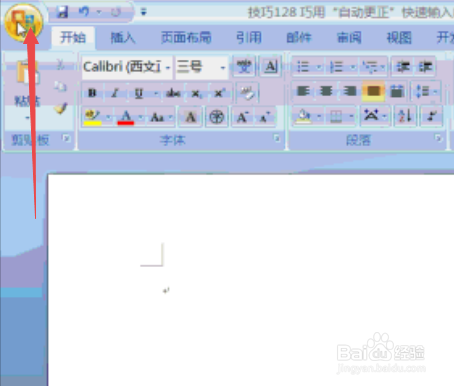
1、打开进入word后,点击左上角的图标,如下图所示:
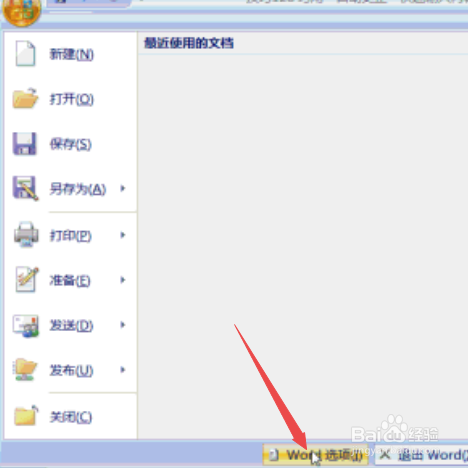
2、然后点击 word选项
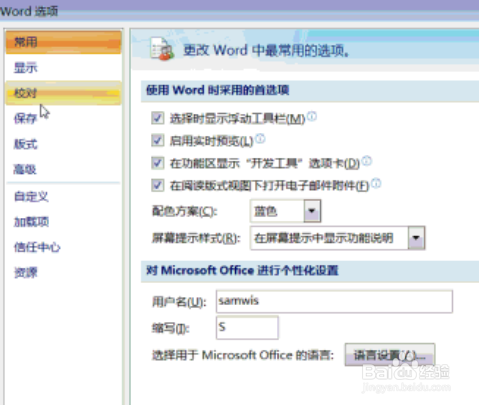
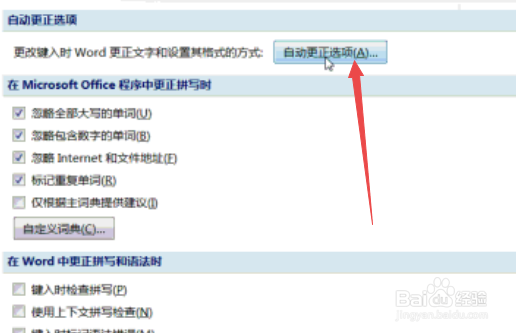
3、点击 校对,点击 自动更正选项
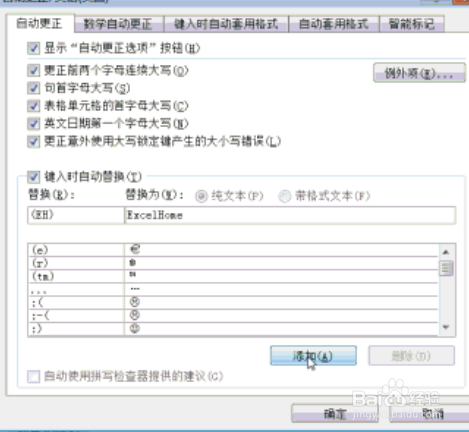
4、然后在替换里面输入:<EH>,在替换为里面输入<ExcelHome>,然后点击 添加
注意要在 键入时自动替换前面打勾
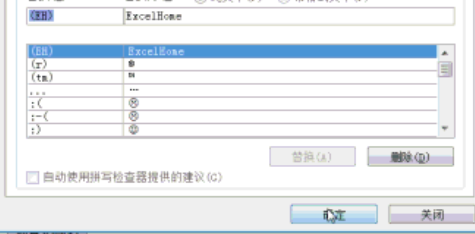
5、然后选中刚才添加的,点击 确定
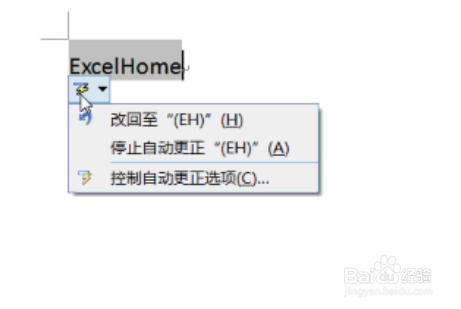
6、然后输入 ExceHome 即可
完整地键入需要更正的字符,在键入的字符后面键入一个空格、回车或其他标点符号等,Word即会启用“自动更正”功能完成(对其的)自动更正。
时间:2026-04-25 11:28:34
1、打开进入word后,点击左上角的图标,如下图所示:
2、然后点击 word选项
3、点击 校对,点击 自动更正选项
4、然后在替换里面输入:<EH>,在替换为里面输入<ExcelHome>,然后点击 添加
注意要在 键入时自动替换前面打勾
5、然后选中刚才添加的,点击 确定
6、然后输入 ExceHome 即可
完整地键入需要更正的字符,在键入的字符后面键入一个空格、回车或其他标点符号等,Word即会启用“自动更正”功能完成(对其的)自动更正。
