QQ影音怎么设置图片的保存路径

 时间:2026-05-04 14:53:57

1、先在电脑上安装QQ影音,安装完成后点击快捷方式打开QQ影音。

QQ影音怎么设置图片的保存路径

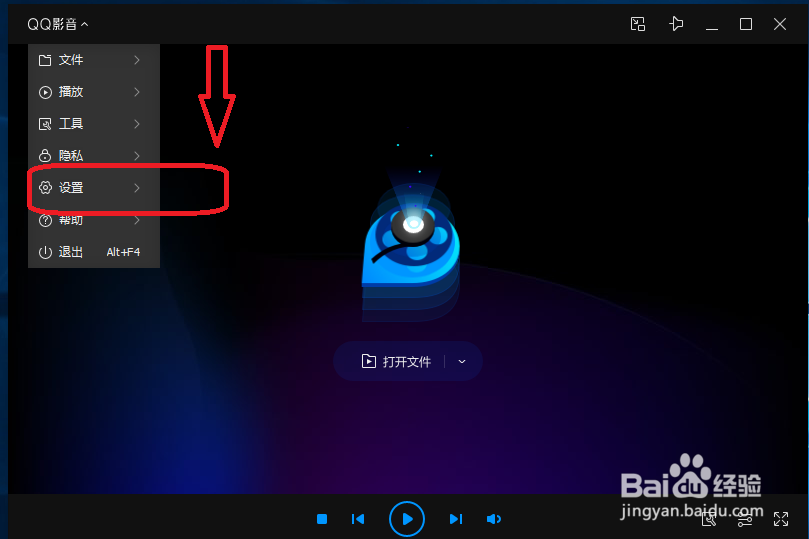
2、进入到页面后点击左上角的“QQ影音”图标。

QQ影音怎么设置图片的保存路径

3、然后点击小窗口中的“设置”按钮。

QQ影音怎么设置图片的保存路径

4、点击二级菜单中的“图片设置。

QQ影音怎么设置图片的保存路径

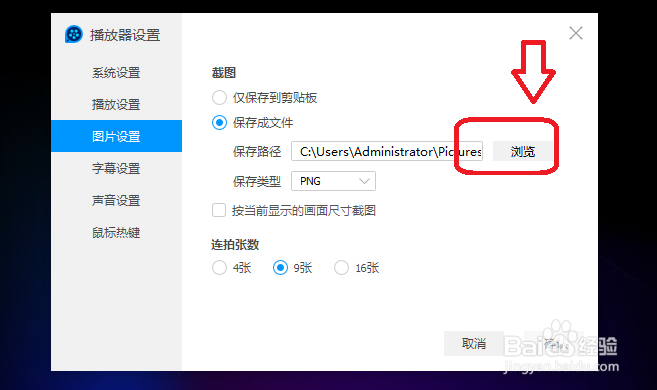
5、进入到设置窗口后点击保存路径后面的“浏览”。

QQ影音怎么设置图片的保存路径

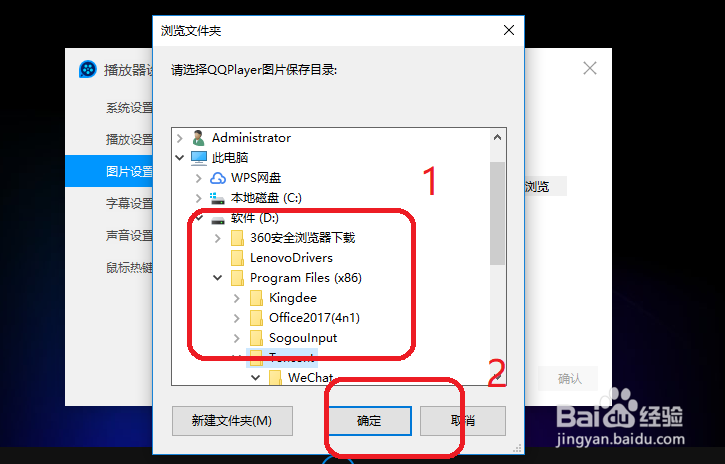
6、这时会打开电脑文件夹,选择需要设置的文件夹,然后点击“确定”。

QQ影音怎么设置图片的保存路径

7、设置完成后还需要再次点击“确定”,设置方可生效。

QQ影音怎么设置图片的保存路径

1、1、点击快捷方式打开。

2、点击界面左上角的“QQ影音”图标。

3、点击窗口中的“设置”按钮。

4、点击“图片设置。

5、点击保存路径后面的“浏览”。

6、选择需要设置的文件夹,然后点击“确定”。

7、再次点击“确定”。

  • QQ影音怎么设置图片的保存格式
  • QQ影音如何更改图片保存路径及图片类型
  • 如何更改QQ文件保存路径?
  • 如何更改QQ影音截图后图片保存路径
  • QQ影音如何更改图片保存路径
  • 热门搜索
    面料知识大全 现金流量表的作用 什么是融资融券 吗丁啉什么时候吃 脸长的女生适合什么发型 法的作用 芦苇根的功效与作用 龙眼的功效与作用 牛奶的功效和作用 荞麦枕头的功效与作用