1、打开Word文档

2、下一页分节:
例如要在(一)后面插入下一页分节,将鼠标定位在(一)最后,点击“插入”—“下一页分节符”即可完成


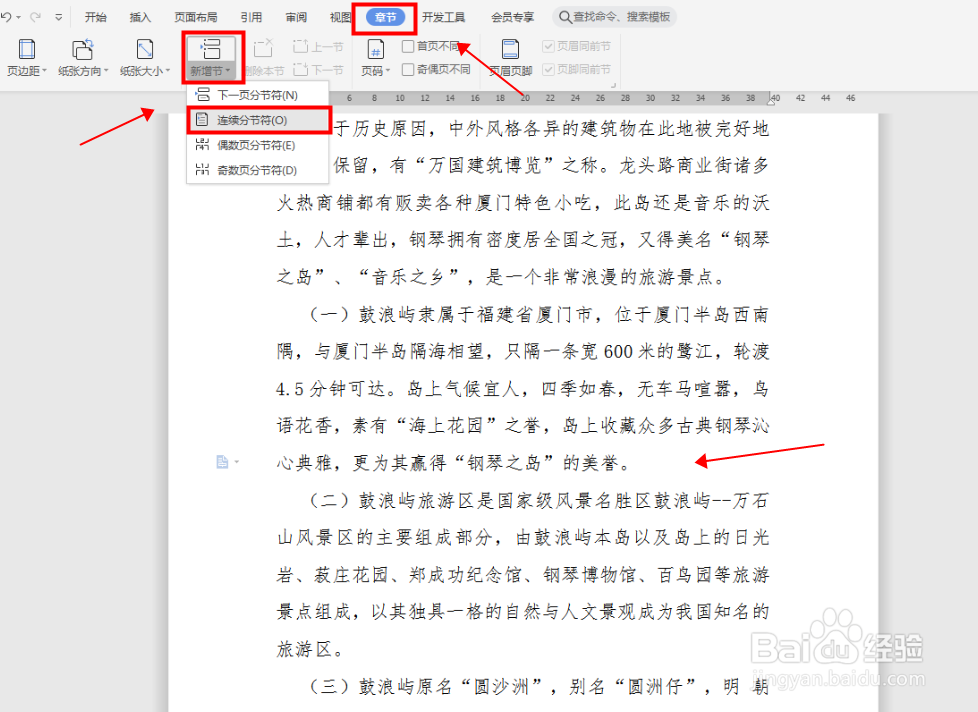
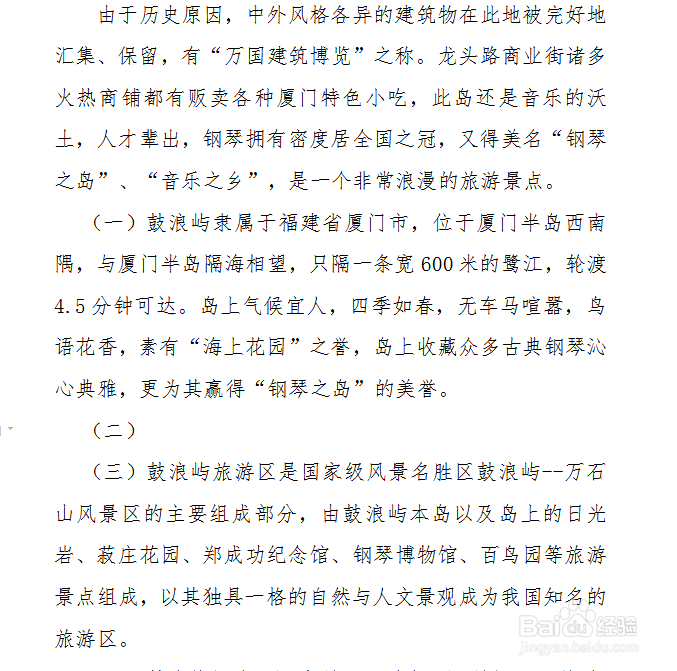
3、连续分节:
例如要在(一)后面连续分节,将鼠标定位在(一)最后,点击“插入”—“连续分节符”即可完成
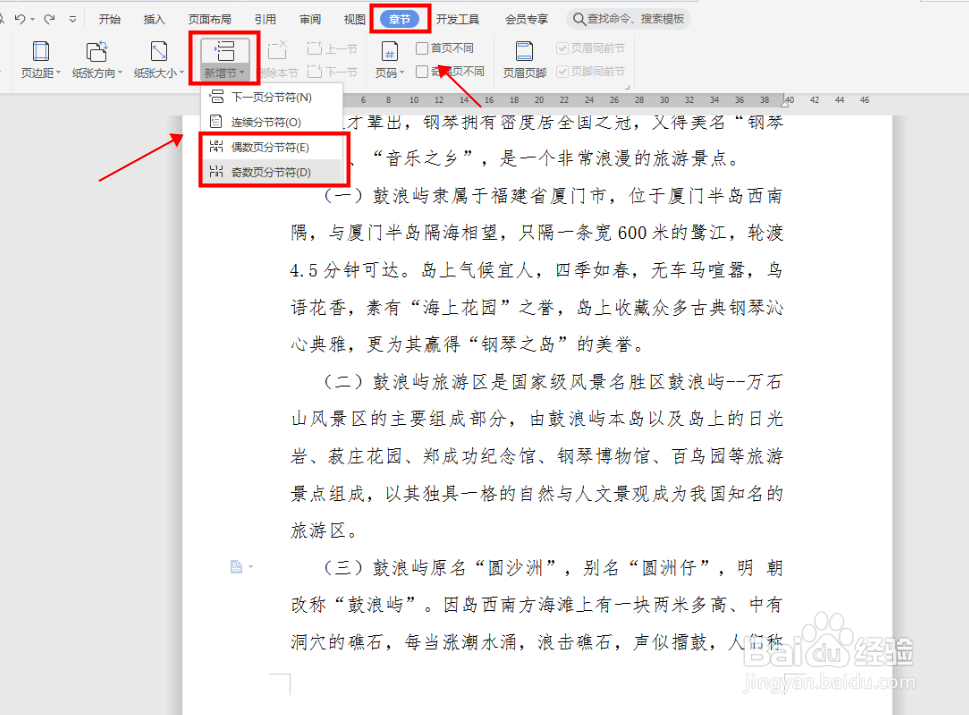
4、偶数页/奇数页分节
如果在特定的奇数页或者偶数页进行分节,点击“插入”—“偶数页分节符/奇数页分节符”即可完成
时间:2026-04-22 04:21:49
1、打开Word文档
2、下一页分节:
例如要在(一)后面插入下一页分节,将鼠标定位在(一)最后,点击“插入”—“下一页分节符”即可完成
3、连续分节:
例如要在(一)后面连续分节,将鼠标定位在(一)最后,点击“插入”—“连续分节符”即可完成
4、偶数页/奇数页分节
如果在特定的奇数页或者偶数页进行分节,点击“插入”—“偶数页分节符/奇数页分节符”即可完成
