1、打开【Word文档】

2、选中需要调整的【文章段落】

3、在【开始】选项【段落】中的【行和段落间距】

4、选择需要的【行距】
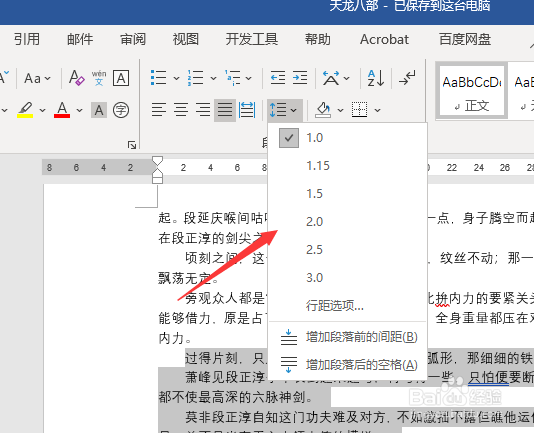
5、设置完成,如图所示

6、如果需要自定义行距,选择【行距选项】

7、行距选择【固定值】

8、输入【设置值】,点击【确定】,完成设置


时间:2026-02-15 00:56:47
1、打开【Word文档】
2、选中需要调整的【文章段落】
3、在【开始】选项【段落】中的【行和段落间距】
4、选择需要的【行距】
5、设置完成,如图所示
6、如果需要自定义行距,选择【行距选项】
7、行距选择【固定值】
8、输入【设置值】,点击【确定】,完成设置
