如何在CAD里面用批量打印机打印图纸?

 时间:2026-02-16 04:59:47

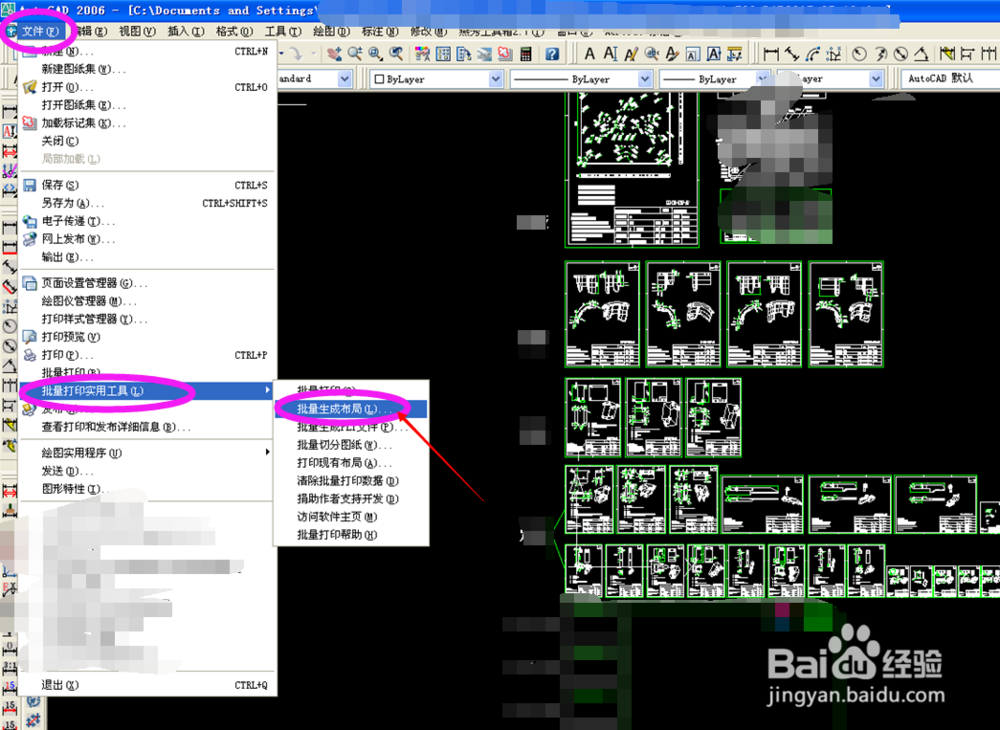
1、1.打开CAD,将准备打印的2D图纸打开,点击左上角的文件,将鼠标移至批量打印实用工具里面的批量生成布局选项,点击进入。
如何在CAD里面用批量打印机打印图纸?

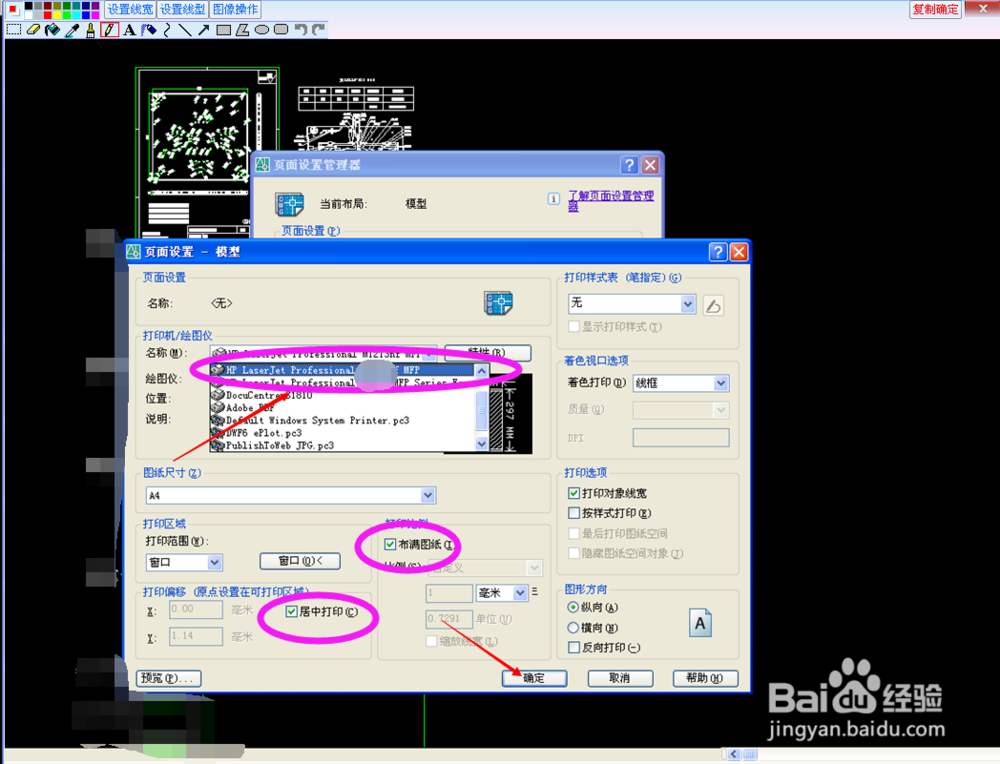
2、2.找到打印机设置选项,点击进去,选择你电脑连接的打印机驱动名称并选择,然后将布满图纸,居中打印及打印线宽销兼的选项勾勾上攀新,点击确定。
如何在CAD里面用批量打印机打印图纸?

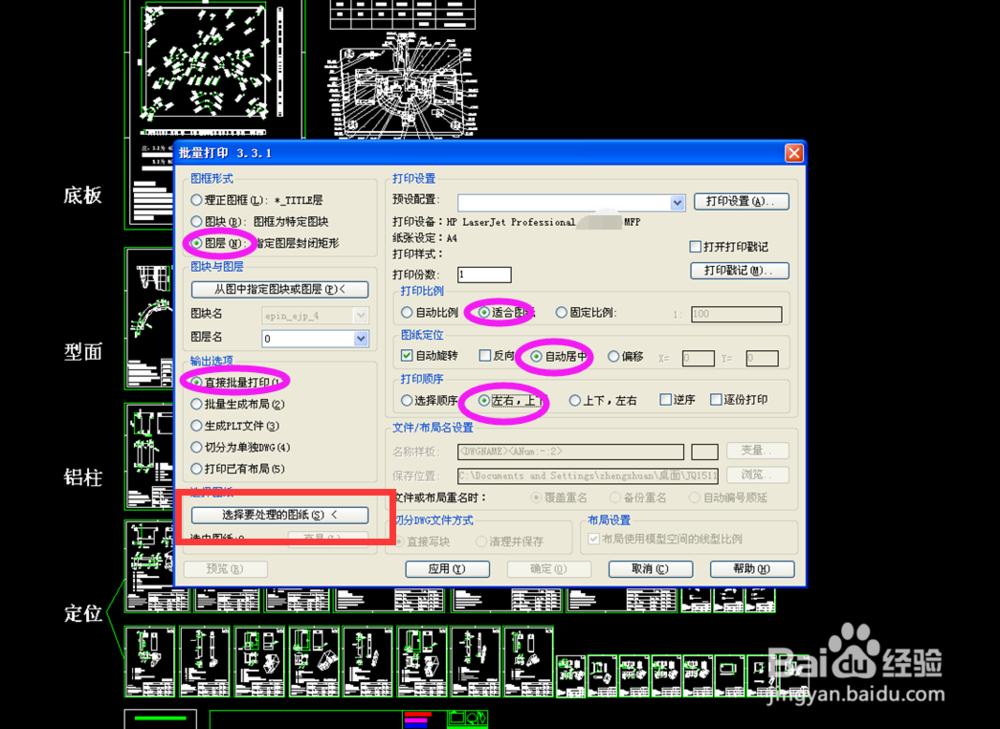
3、3.打印机确定好后页面会切换如下图状态,然后将图层(N),直接批量打印,适合居中,左右,上下选项鉴返宋栏勾选上,然后选择要处理的图纸。
如何在CAD里面用批量打印机打印图纸?

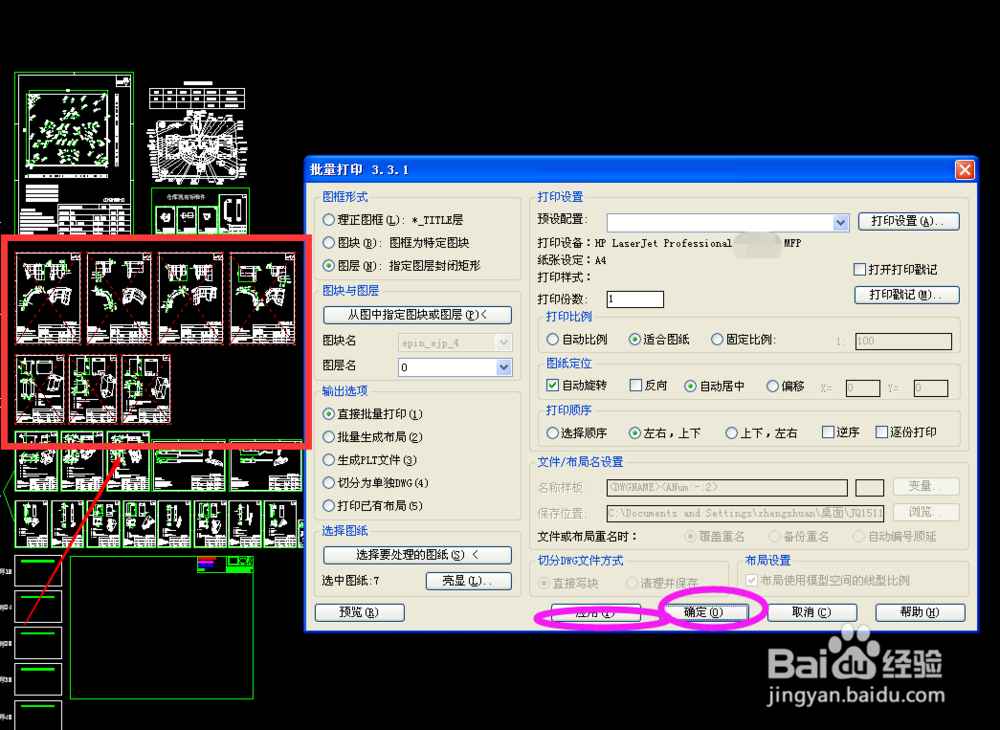
4、4.上述步骤完成之后鼠标会变成选取状态,然后选择你准备打印的图纸,点击空格键,这时选择的图纸就会变成红色(如图所示),最后点击确定就可以了。
如何在CAD里面用批量打印机打印图纸?

  • Cad怎么新建文字样式?
  • cad出现红色圆圈怎么办
  • 在CAD中怎么通过双击编辑对象?
  • CAD图纸上怎么绘制出弧形文本?
  • CAD中创建块的快捷键是什么?怎么创建块?
  • 热门搜索
    苹果手机怎么清除缓存 工作描述怎么写 宝宝眼屎多怎么回事 头发分叉怎么办 冻脚怎么办 怎么设置网络打印机 脚底板疼是怎么回事 艾滋病是怎么产生的 脸上长痤疮怎么办 怎么增强记忆力