怎样使用Camera Raw裁剪5寸照片

 时间:2026-02-12 09:45:17

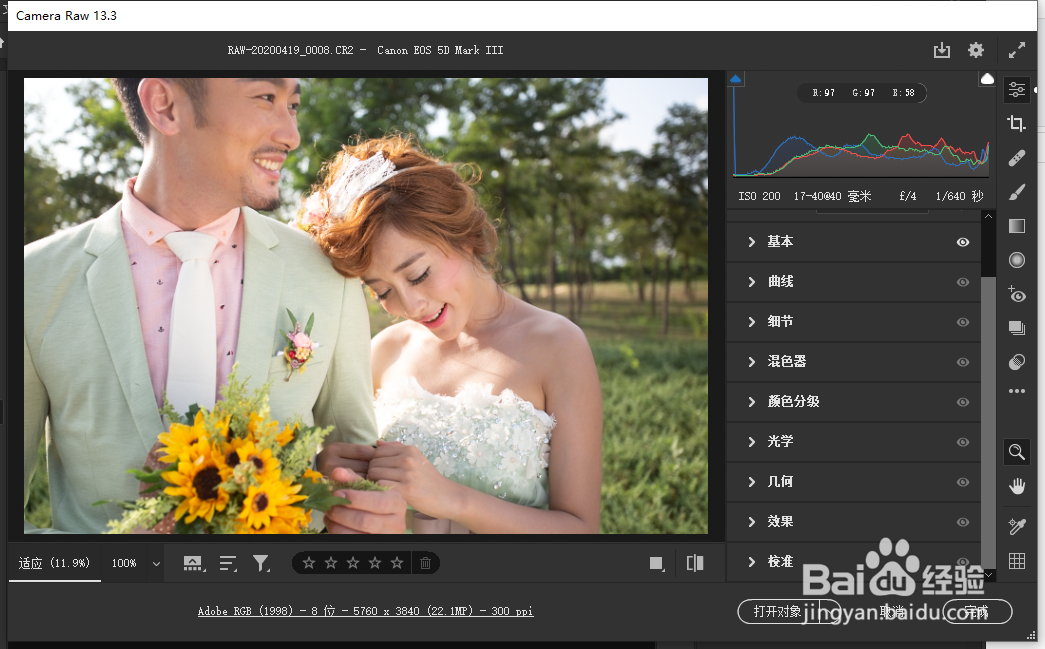
1、在Photoshop打开RAW图像时会自动启用Camera Raw,如图所示。
怎样使用Camera Raw裁剪5寸照片

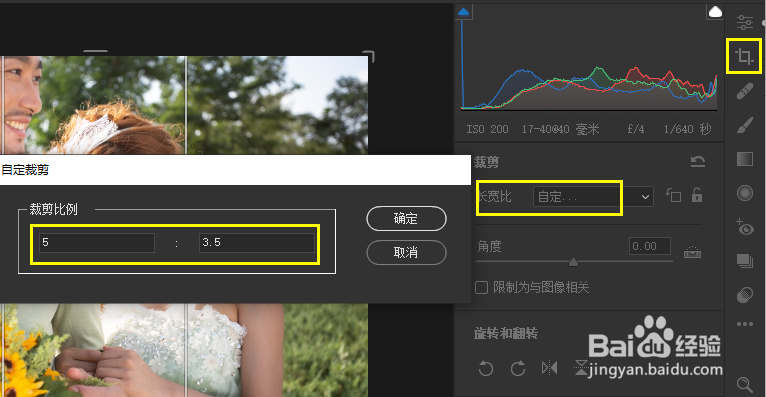
2、从右侧工具栏选择裁剪工具,然后在裁剪面板中选择长宽比为自定裁剪,在弹出的对话框中输入横向五寸的比例(因为我打开的照片是横向的)5:3.5,如图所示。
怎样使用Camera Raw裁剪5寸照片

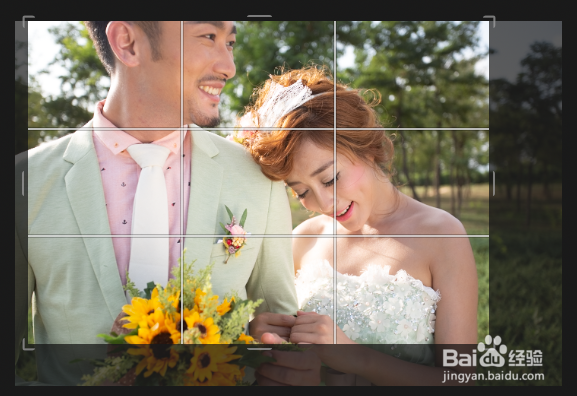
3、然后在画面中拖动鼠标以设置裁剪的范围如图所示。

怎样使用Camera Raw裁剪5寸照片

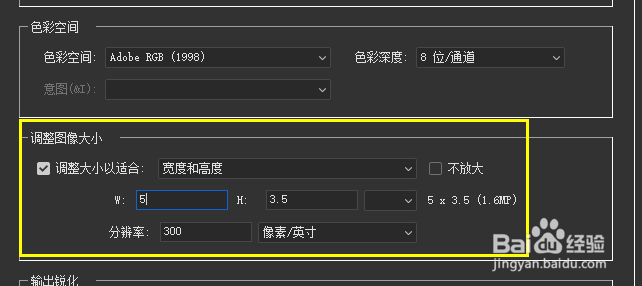
4、裁剪完成可以在图像山双击鼠标,然后在图像上右击鼠标,从弹出的快捷菜单中执行存储图像-存储图像命令,在弹出的对话框中找到调整图像大小一栏,单位设置为英寸,宽度设置为5,高度设置为3.5,分辨率设置为300像素/英寸,如图所示。
怎样使用Camera Raw裁剪5寸照片

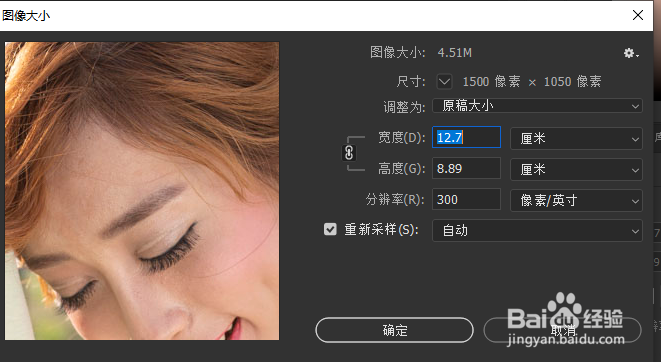
5、单击存储按钮即可将当前的图片输出为横向五寸了,我们输出成功后,可以将输出的图片在PS打开,通过图像大小命令查看尺寸是否正确,如图所示。
怎样使用Camera Raw裁剪5寸照片

  • PS如何批量导入图片
  • 在ps cc中给图片添加便条纸滤镜特效的方法
  • mac版本photoshop,如何把图片存储为web格式?
  • Photoshop怎么创建切片
  • PS 2018如何使用切片工具
  • 热门搜索
    放不下怎么办 儿歌大全100首连播放 春夏秋冬怎么分 下雨天了怎么办我好想你 银耳怎么做好吃 激素脸的治疗方法 大公鸡图片大全 猜字谜语大全及答案 纱窗怎么拆下来 腌黄瓜条怎么腌制好吃