1、在数据选项卡下直接点击数据透视表,具体如图所示:

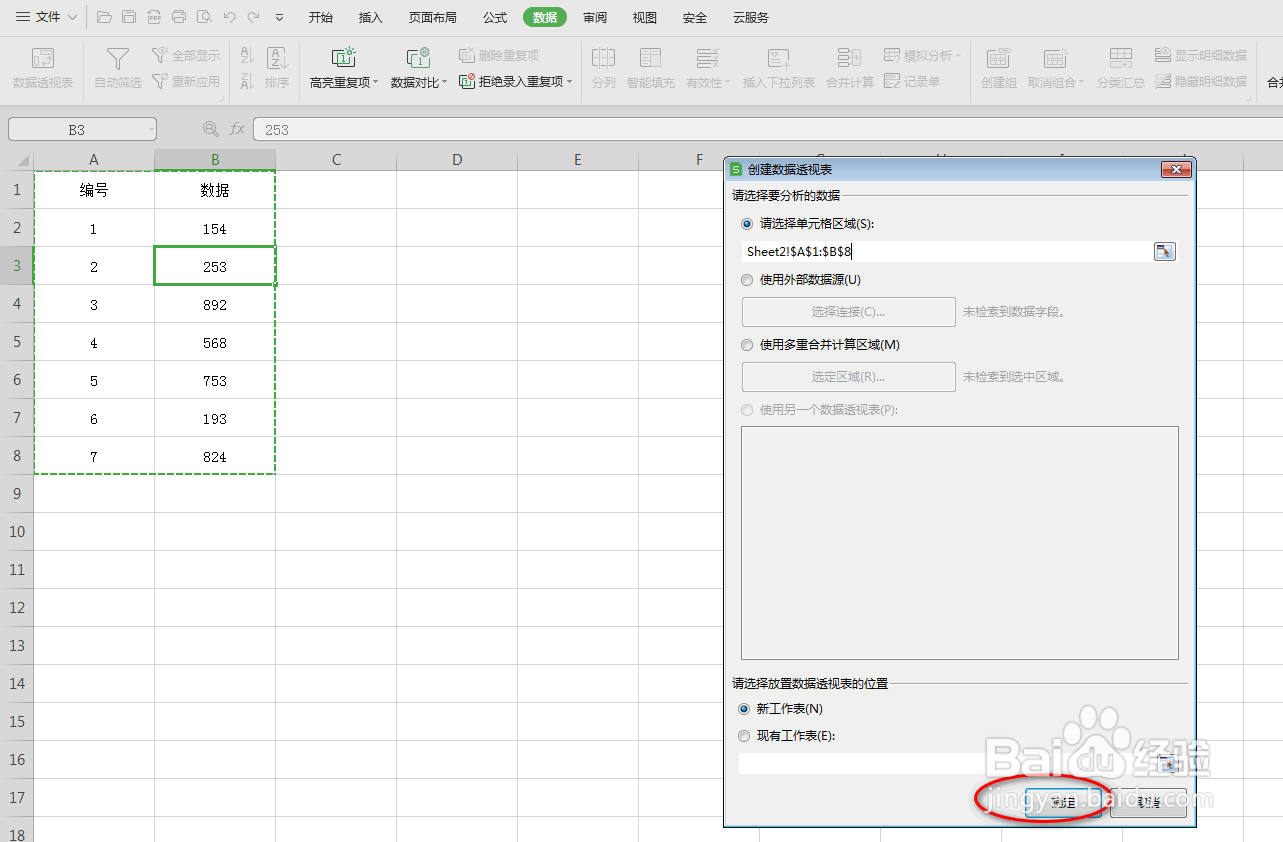
2、在弹出的对话框中,直接点击确定,具体如图所示:
3、然后分别设置透视表的行与列,形成一个目标透视数据表,具体如图所示:

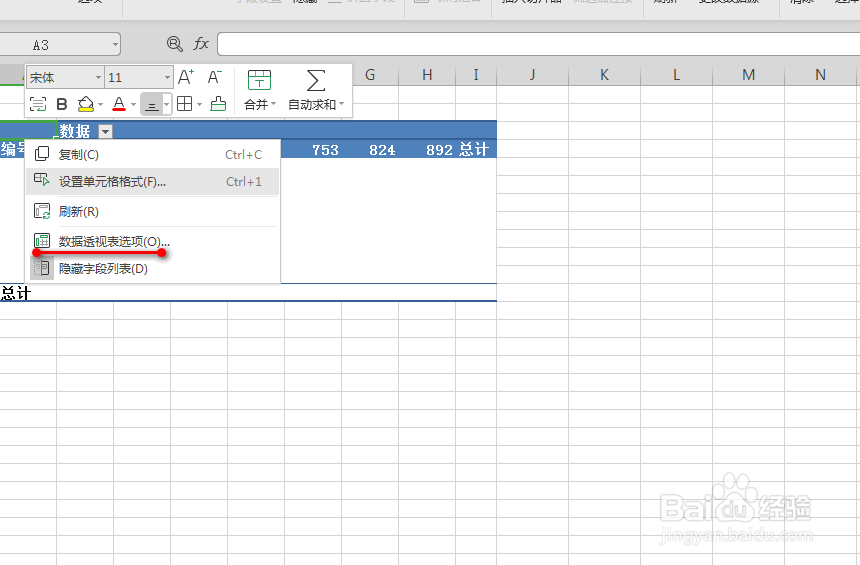
4、任意选中透视表中的一个单元格,鼠标右键,点击数据透视表选项,具体如图所示:
5、在弹出的对话框中,取消勾选“更新时....”以及“更新时....”即可,具体如图所示:

时间:2026-04-21 22:39:11
1、在数据选项卡下直接点击数据透视表,具体如图所示:
2、在弹出的对话框中,直接点击确定,具体如图所示:
3、然后分别设置透视表的行与列,形成一个目标透视数据表,具体如图所示:
4、任意选中透视表中的一个单元格,鼠标右键,点击数据透视表选项,具体如图所示:
5、在弹出的对话框中,取消勾选“更新时....”以及“更新时....”即可,具体如图所示:
