win10的语音录音机怎么用?

 时间:2026-04-23 07:20:43

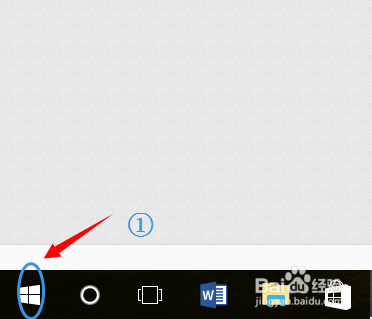
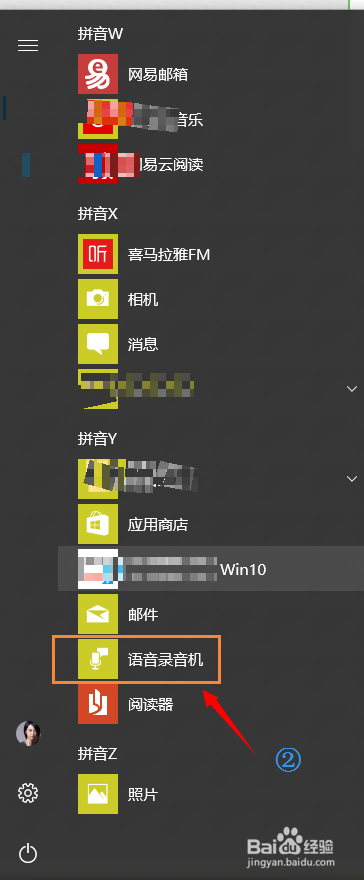
1、首先我们需要确认它的打开方法,最常用的就是点击电脑左下角的开始按钮,然后在常用程序列表中的最下方就可看到这个功能,如图...
win10的语音录音机怎么用?

win10的语音录音机怎么用?

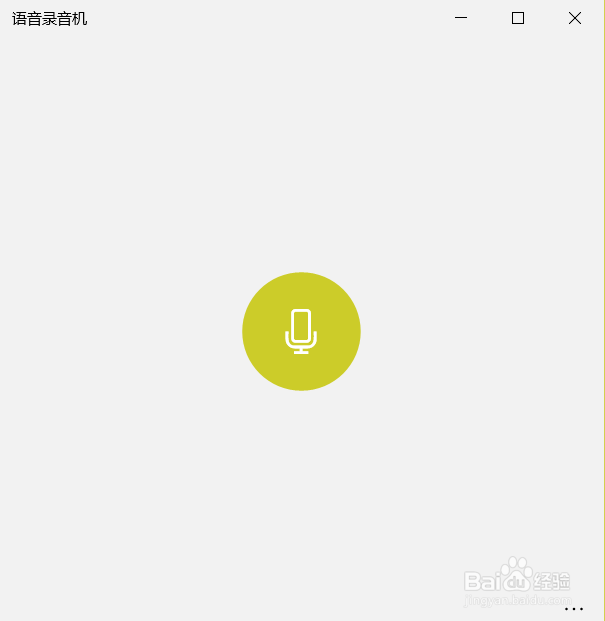
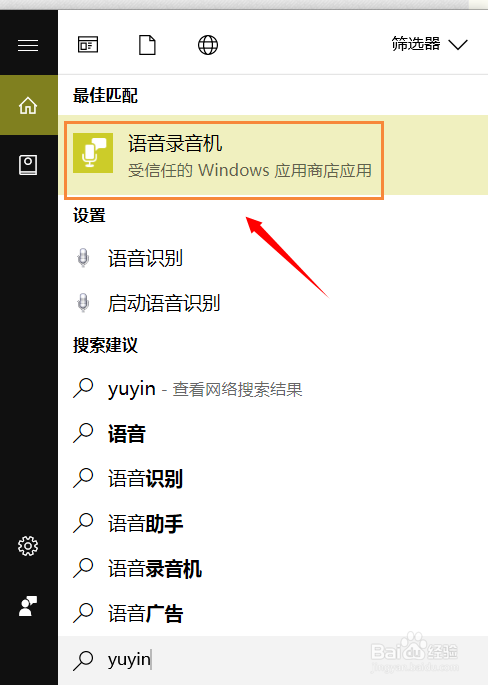
2、还有一种方法是在电脑左下角的开始按钮右侧的搜索里直接输入"语音录音机"或者"语音"等相关的词汇都可以,下面是打开以后的窗口;
win10的语音录音机怎么用?

win10的语音录音机怎么用?

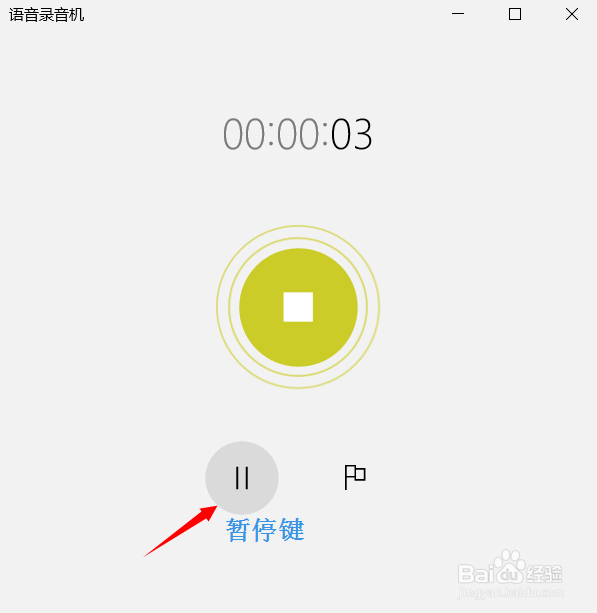
3、窗口的正中间是一个麦克风图标,点击以后就可以开始录音了,此时我们才会在左下角的位置看到有一个暂停键,如下图;
win10的语音录音机怎么用?

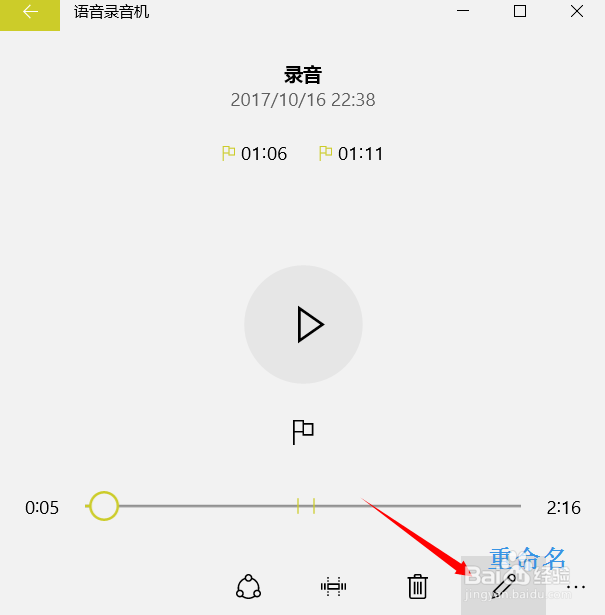
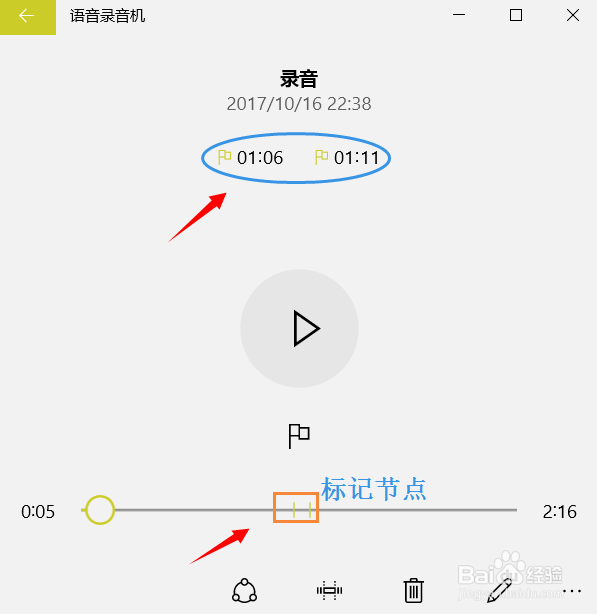
4、另外该界面上还有另外一个键是标记键,这个是用来干什么的呢?我们可以给那些录音过程中的重要节点进行标记,录制完毕以后我们会在播放界面看到这些节点,表明此处比较重要...
win10的语音录音机怎么用?

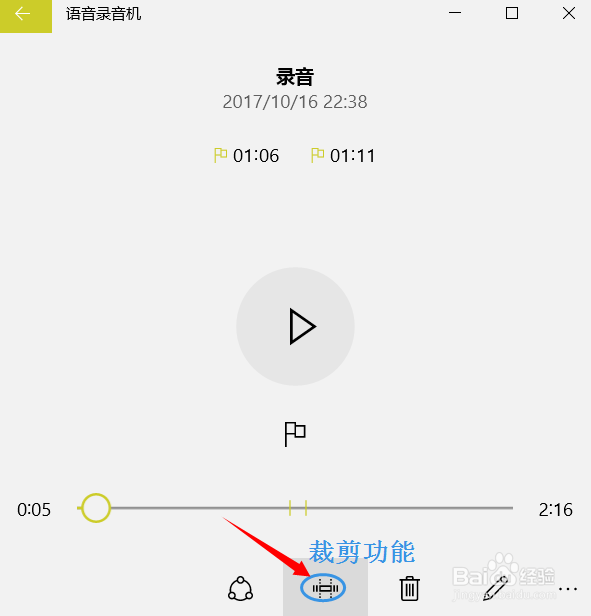
5、另外还有两个较为重要的功能,分别是裁剪和重命名,顾名思义就是用来给刚才录制的音频文件进行修改,在播放的最下方会有显示,如图...
win10的语音录音机怎么用?

win10的语音录音机怎么用?

  • Win10正式版升级失败怎么办
  • win10电脑看是否有固态硬盘
  • 微软Windows10在6月更新补丁设备黑屏怎么办
  • win8设置安全引导进入安全模式的方法
  • win8无法从应用商店升级win8.1的主要原因
  • 热门搜索
    稔怎么读 蒜苗炒肉的做法 摊煎饼的做法 鲍鱼做法大全 烤面包的做法 烤箱 栗怎么读 打呼噜怎么治小窍门 剁椒鱼头的做法视频 红烧肉的做法窍门 烧鸡公的做法