SolidWorks如何画时钟

 时间:2024-10-12 05:39:46

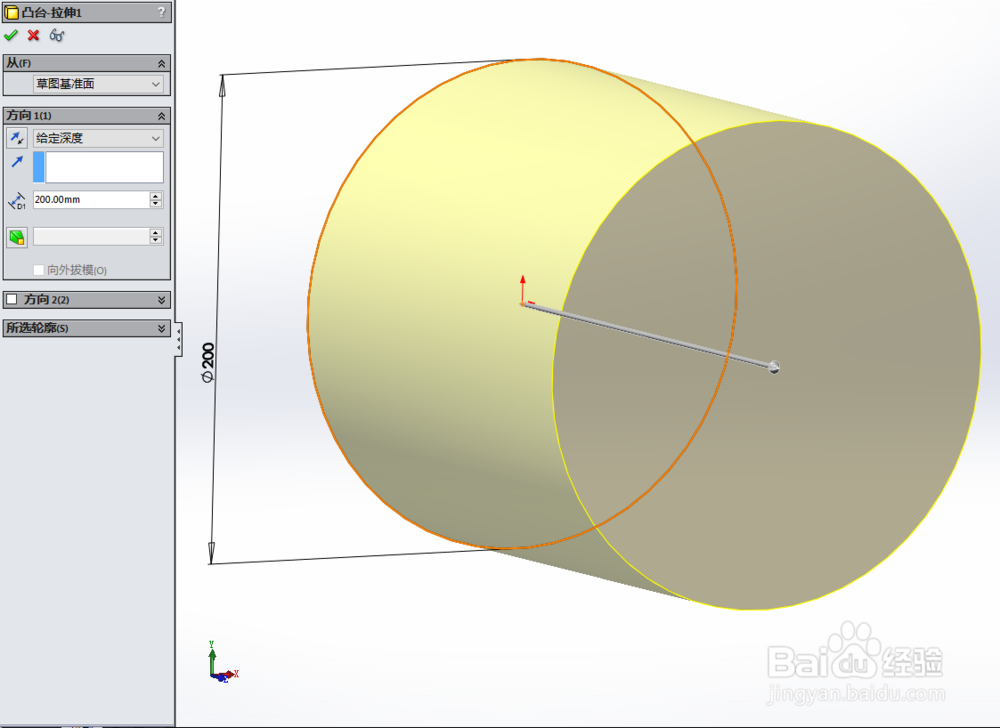
1、以下说明内容,匀直接说使用的操作功能,其他都不多做说明,大家都明白的。首先使用凸台-拉伸1功能,画出如下图所示的图形:

SolidWorks如何画时钟

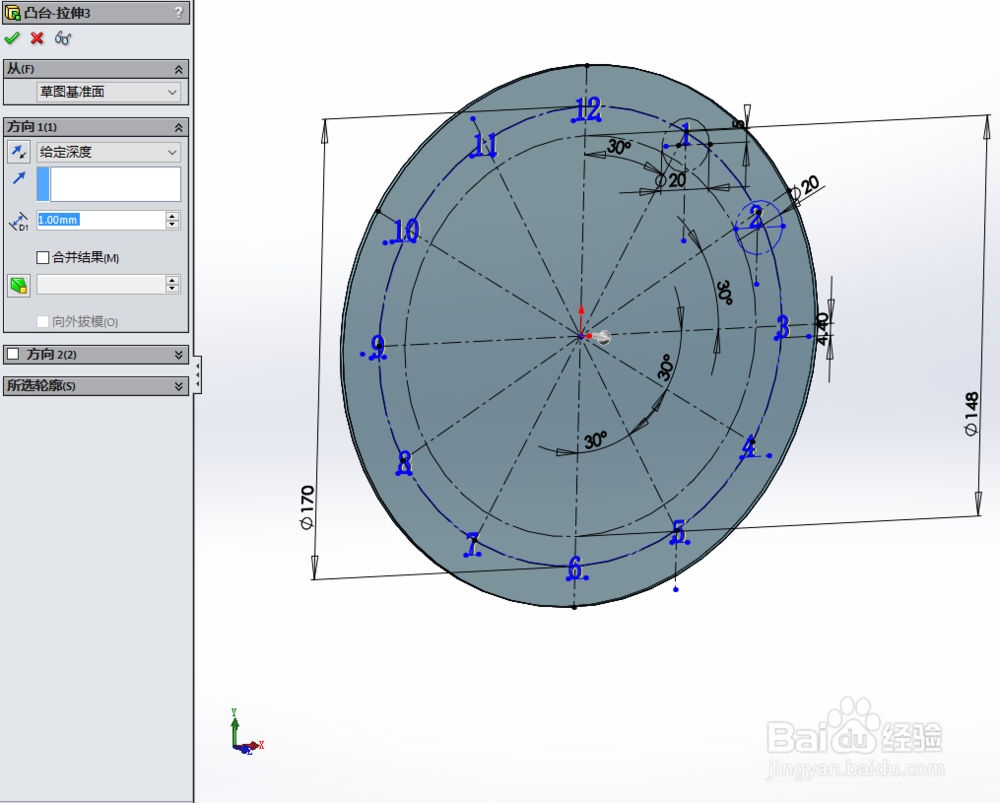
2、然后使用凸台-拉伸3功能,画出如下图所示的图形:

SolidWorks如何画时钟

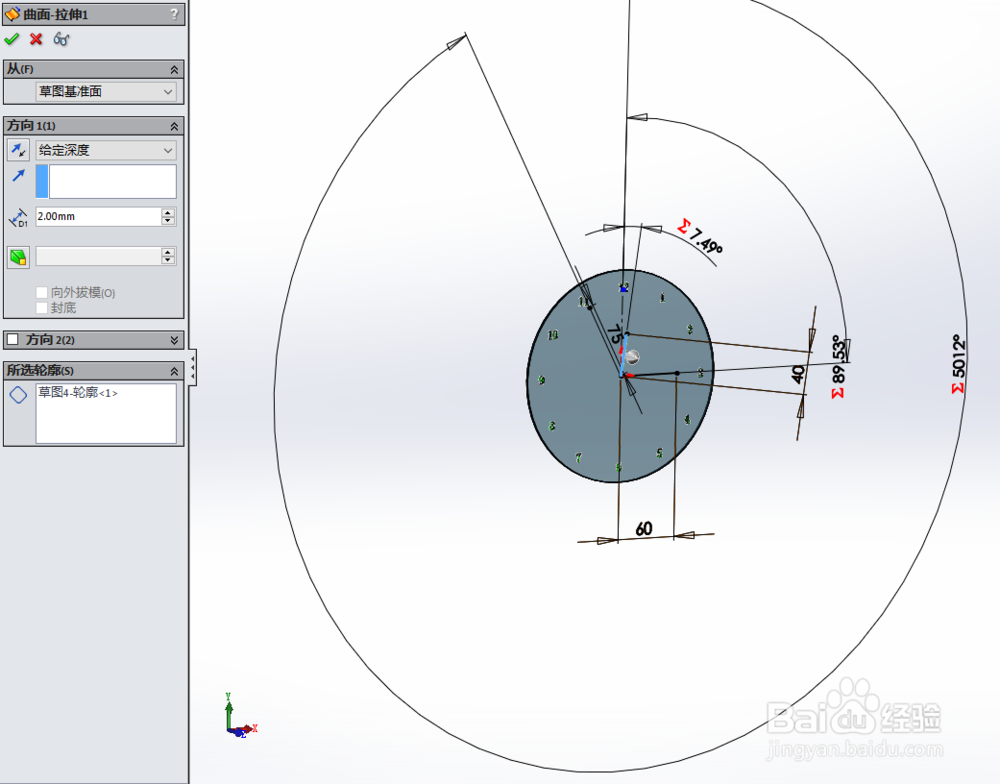
3、然后使用曲面-拉伸1功能,画出如下图所示的图形:

SolidWorks如何画时钟

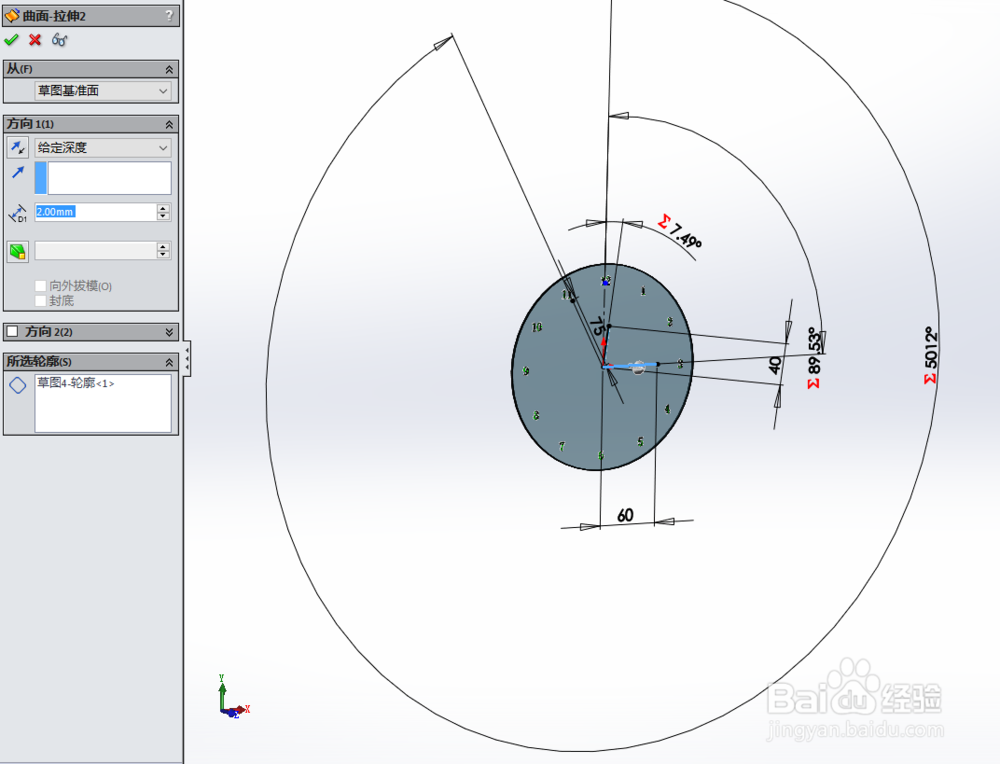
4、然后使用曲面-拉伸2功能,画出如下图所示的图形:

SolidWorks如何画时钟

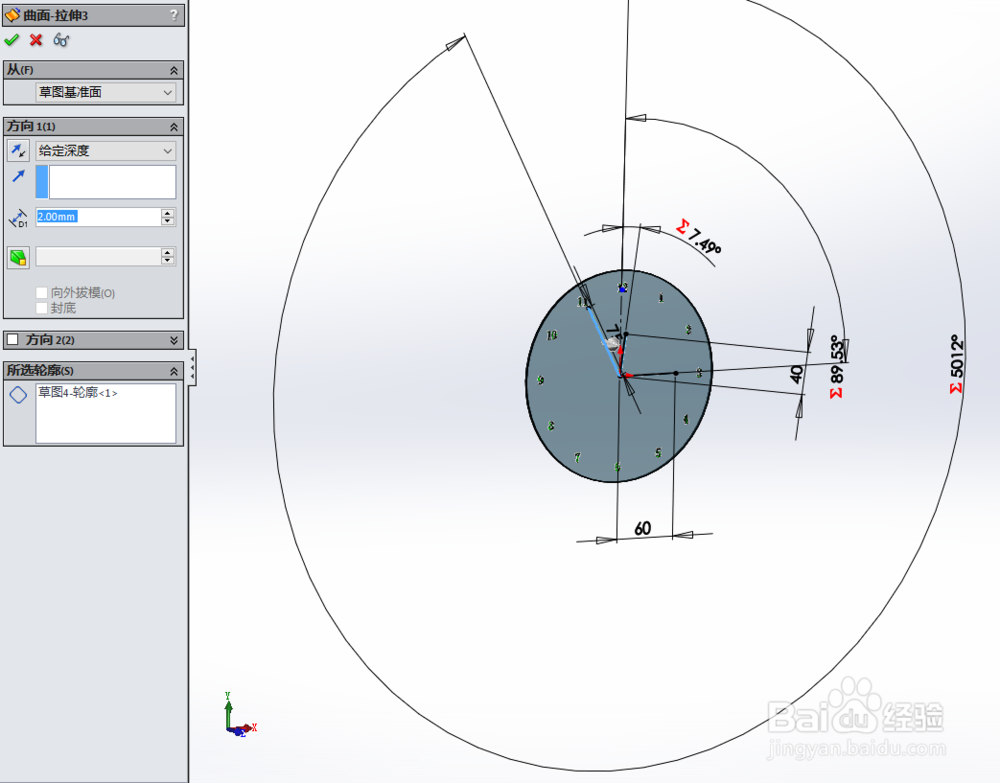
5、然后使用曲面-拉伸3功能,画出如下图所示的图形:

SolidWorks如何画时钟

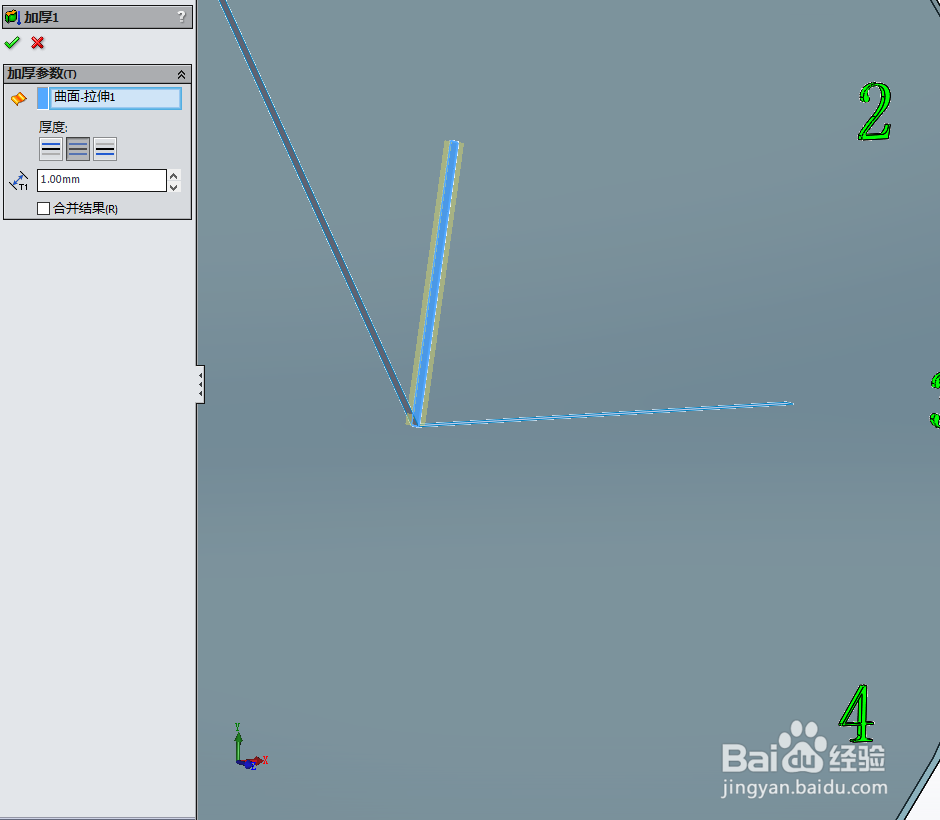
6、然后使用加厚1功能,画出如下图所示的图形:

SolidWorks如何画时钟

7、然后使用加厚2功能,画出如下图所示的图形:

SolidWorks如何画时钟

8、然后使用加厚3功能,画出如下图所示的图形:

SolidWorks如何画时钟

9、然后使用凸台-拉伸4功能,画出如下图所示的图形:

SolidWorks如何画时钟

10、然后使用切除-拉伸1功能,画出如下图所示的图形:

SolidWorks如何画时钟

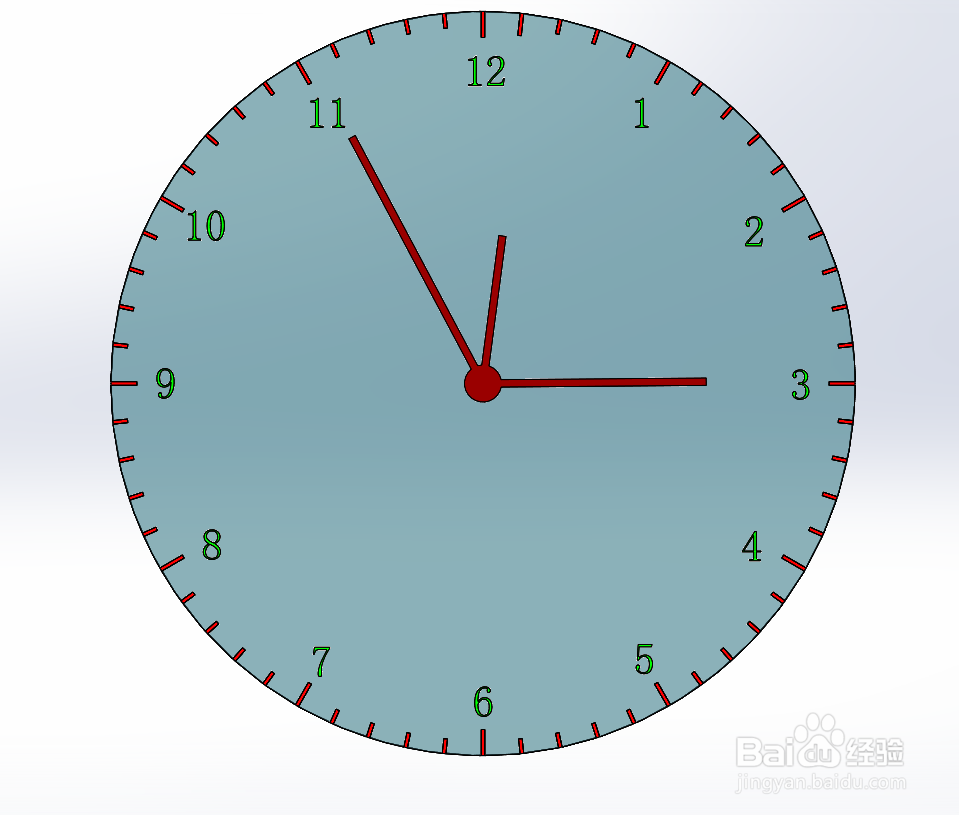
11、完成建模如下图所示的图形:

SolidWorks如何画时钟SolidWorks如何画时钟

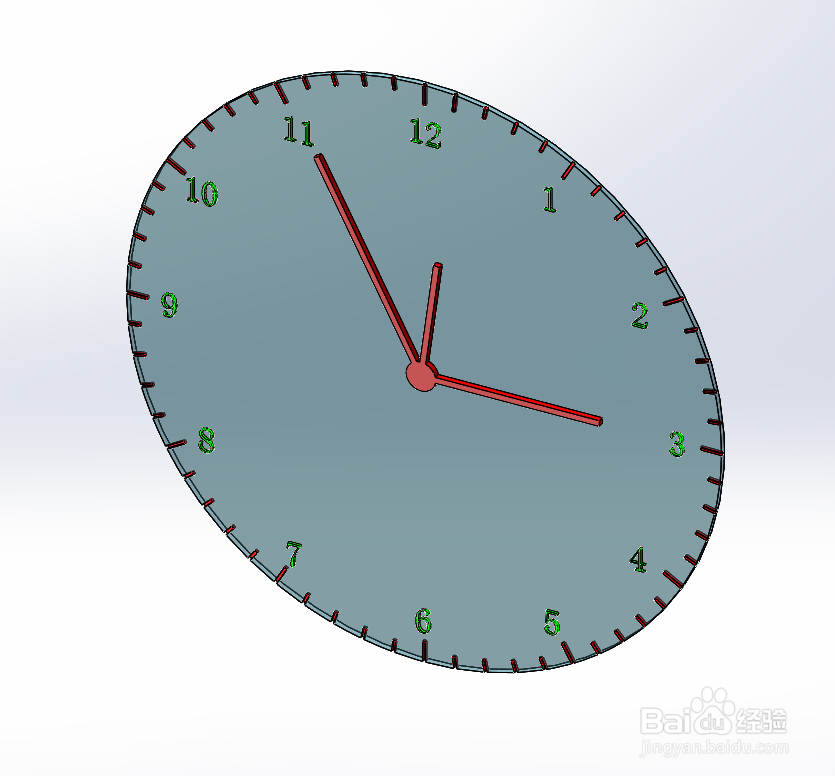
12、最后使用渲染功能,画出如下图所示的图形:

SolidWorks如何画时钟
  • Solidworks 2018如何给草图添加圆角特征
  • SolidWorks怎么进入草图环境和退出草图环境
  • solidworks中旋转凸台/基体命令的用法
  • SolidWorks如何画高跟鞋
  • solidworks2019 动画制作-离心动画
  • 热门搜索
    呼啦圈可以减肥吗 减肥不能吃的水果 减肥 方法 直男被攻略手册 转运竹怎么水养 怎么查询手机流量 红烧鲳鱼的家常做法 宜兴旅游攻略 阿凡达简介 我的世界怎么tp别人