1、电脑上新建word文件,例如命名为“word技巧”~!!!
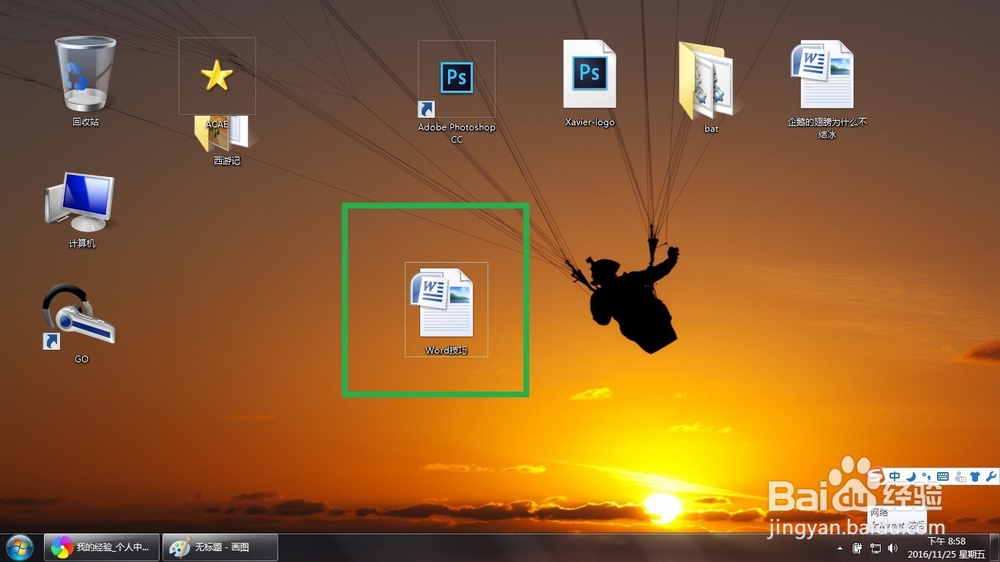
2、双击“word技巧”,打开word文件~!!!
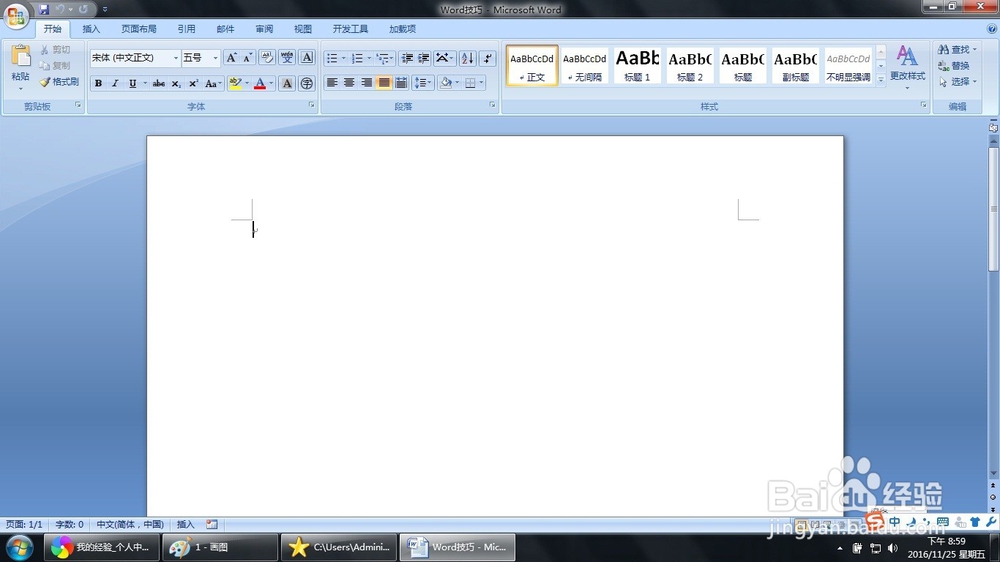
3、点击上方“工具栏”的“插入”功能选项,找到“书签”的选项
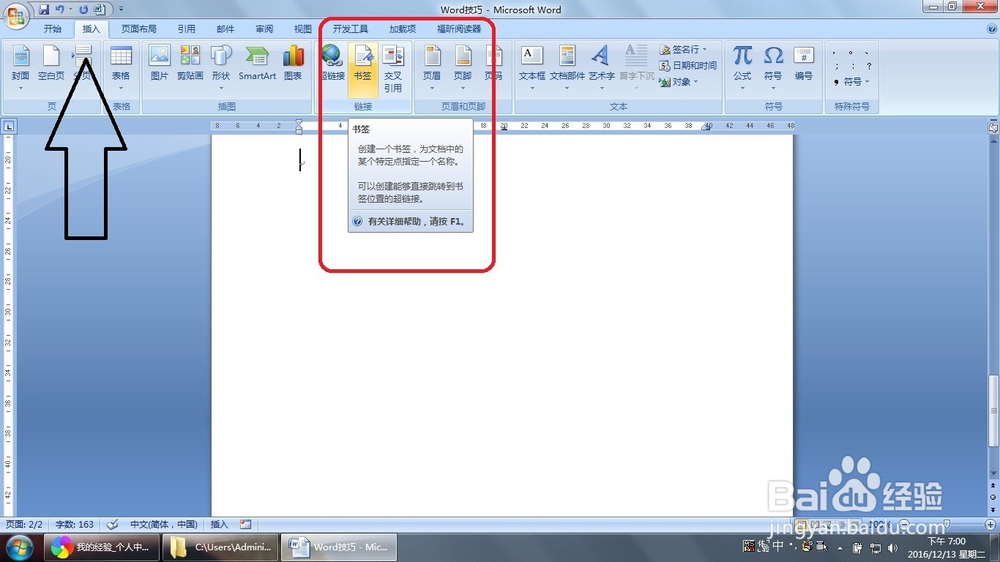
4、点击“书签”的功能,输入要插入书签的名字,

5、点击确定,即插入成功,但还没有显示出来
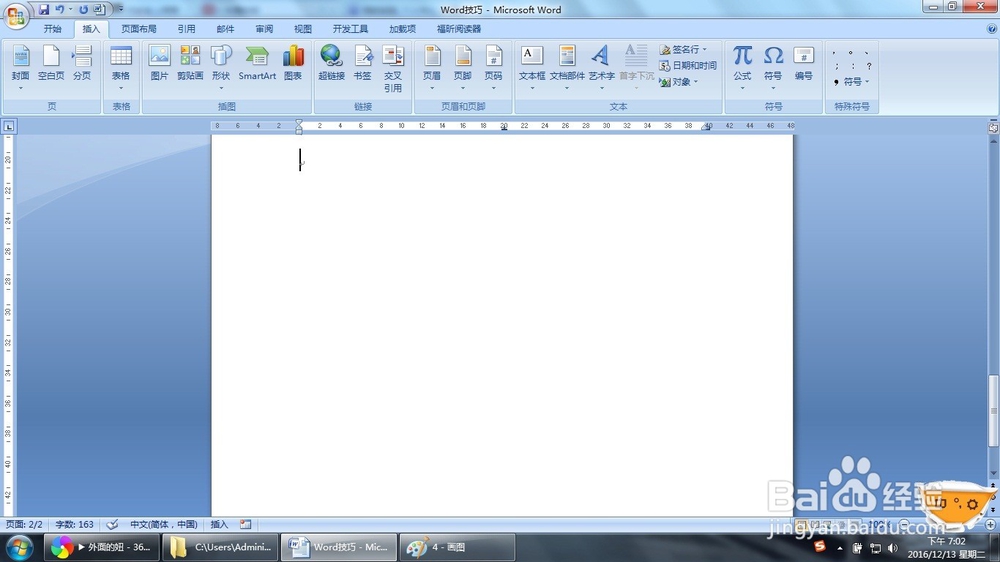
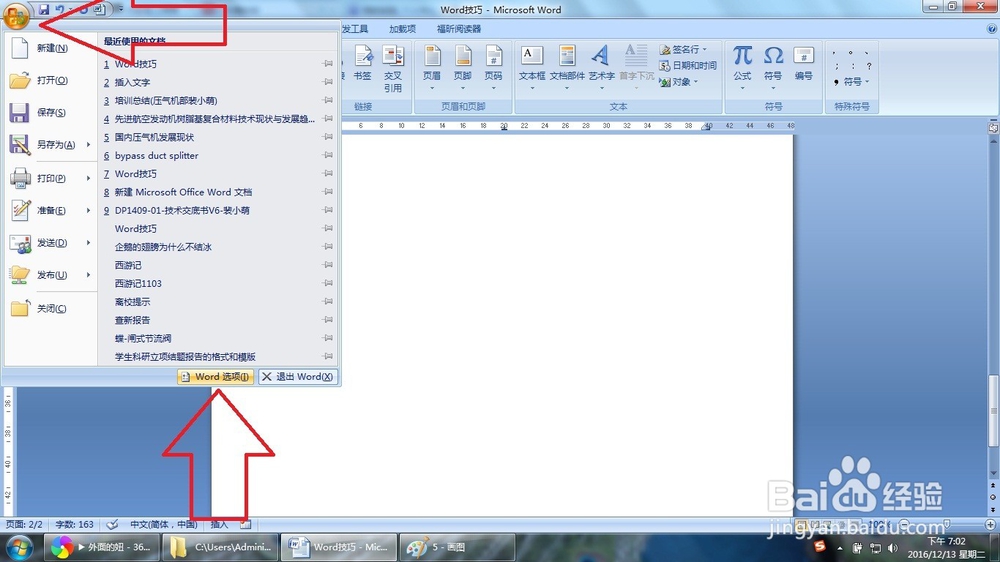
6、点击左上方的“office”选项,在弹出来的对话框中选择“word选项”
7、在弹出的“word选项”中点击“高级”,找到“显示书签”的选项
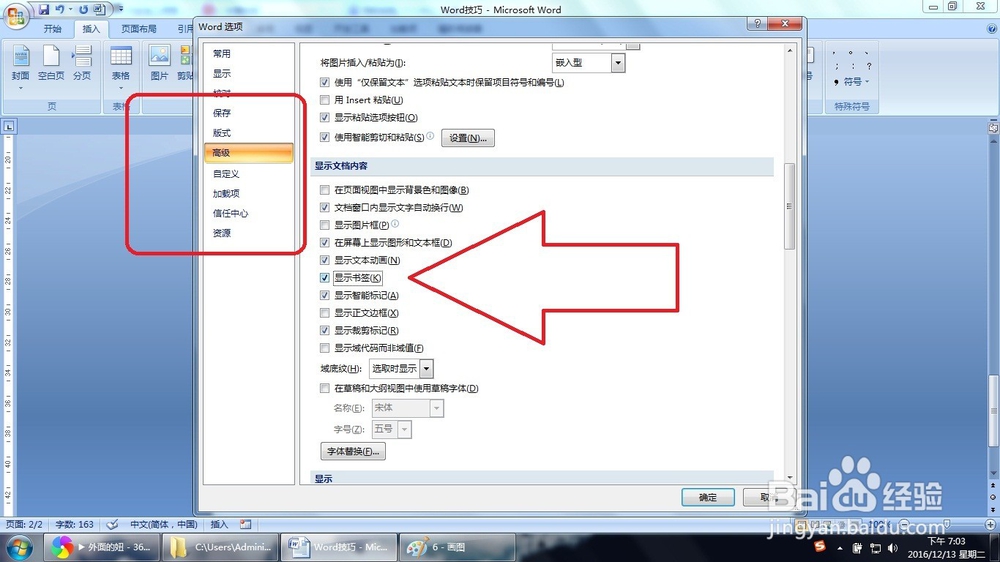
8、勾选“显示书签”,单击确定~!即可看到插入的书签以“[ ]”的形式显示出来~!

时间:2026-04-21 20:45:43
1、电脑上新建word文件,例如命名为“word技巧”~!!!
2、双击“word技巧”,打开word文件~!!!
3、点击上方“工具栏”的“插入”功能选项,找到“书签”的选项
4、点击“书签”的功能,输入要插入书签的名字,
5、点击确定,即插入成功,但还没有显示出来
6、点击左上方的“office”选项,在弹出来的对话框中选择“word选项”
7、在弹出的“word选项”中点击“高级”,找到“显示书签”的选项
8、勾选“显示书签”,单击确定~!即可看到插入的书签以“[ ]”的形式显示出来~!
