word2010怎么插入三维棱锥图

 时间:2026-02-14 17:28:36

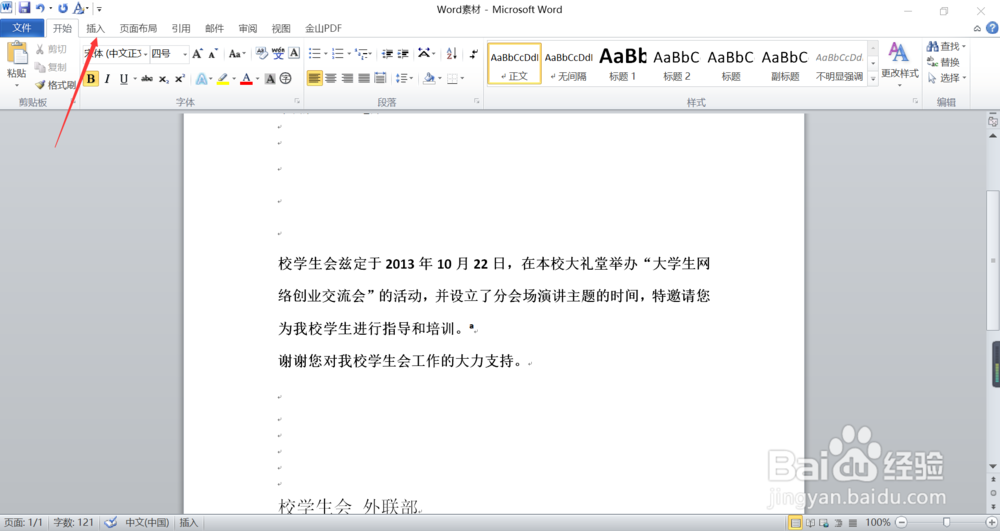
1、第一、进入自己需要插入三维棱锥图的主界面,如下图所示。

word2010怎么插入三维棱锥图

2、第二、找到插入按钮,然后点击进入,位于开始选项的右侧,如下图所示。

word2010怎么插入三维棱锥图

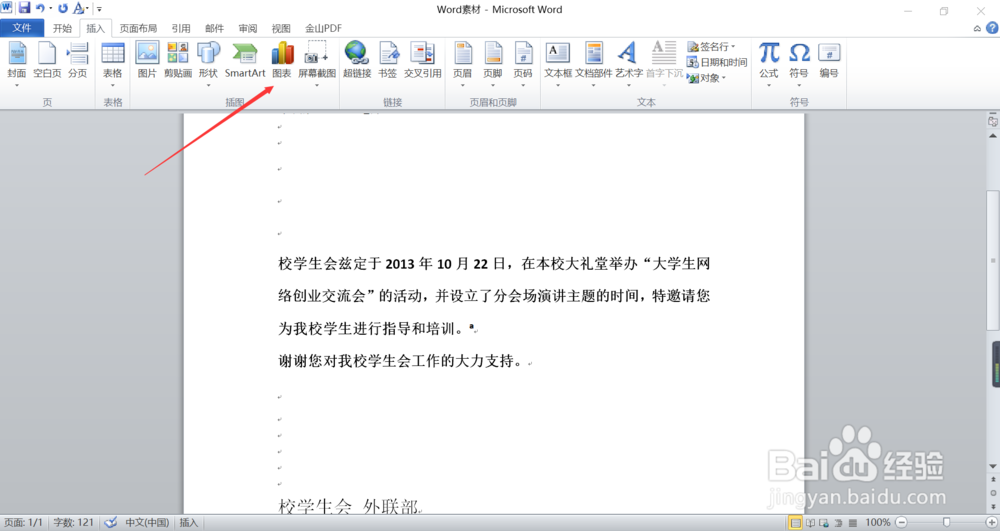
3、第三、点开插入之后,找到插图功能组里面的图表按钮,点击进入,如下图所示。
word2010怎么插入三维棱锥图

4、第四、在弹出来的对话框里面找到左侧的柱形图,左键点击,然后找到右侧的图形,鼠标放在上面会显示是三维棱锥图,如下图所示。

word2010怎么插入三维棱锥图

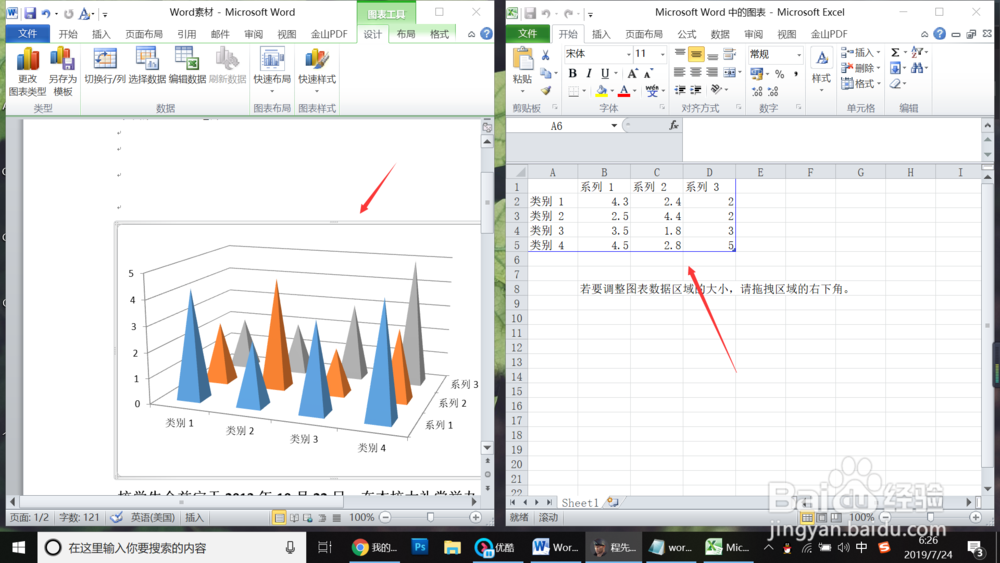
5、第五、点击确定之后,会另外弹出一个Excel表格对话框,在里面输入数据,然后关掉Excel表格就可以了,如下图所示。
word2010怎么插入三维棱锥图

6、第六、你就可以看到自己的三维棱锥图已经变成自己输入数据之后的了,如下图所示。

word2010怎么插入三维棱锥图

  • word怎样插入三维棱锥图
  • 表格如何给而定的数据添加圆圈突出显示
  • Word如何将文档中的图片批量居中对齐?
  • 在word里如何利用SMARTART的连续图片列表?
  • ppt2016中如何改变插入图形的形状
  • 热门搜索
    有酒窝的人代表什么 消防安全知识黑板报 教育学知识 鹿胎胶囊的功效与作用 幼师资格证考什么 b2驾照能开什么车 现在学什么专业好 茅根的功效与作用 月亮的知识 茯苓的功效和作用