如何将PPT中的每一页转换成JPG图片

 时间:2026-02-12 11:31:04

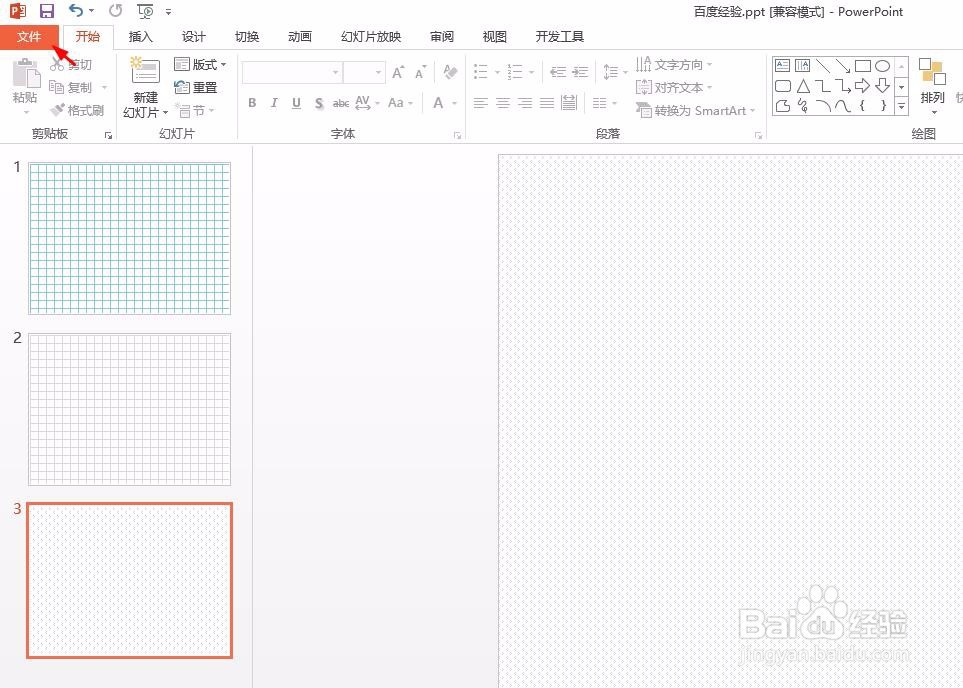
1、第一步:打开一个需要转换成JPG图片的PPT,单击左上角“文件”。
如何将PPT中的每一页转换成JPG图片

2、第二步:在文件下拉菜单中,选择“导出”选项。

如何将PPT中的每一页转换成JPG图片

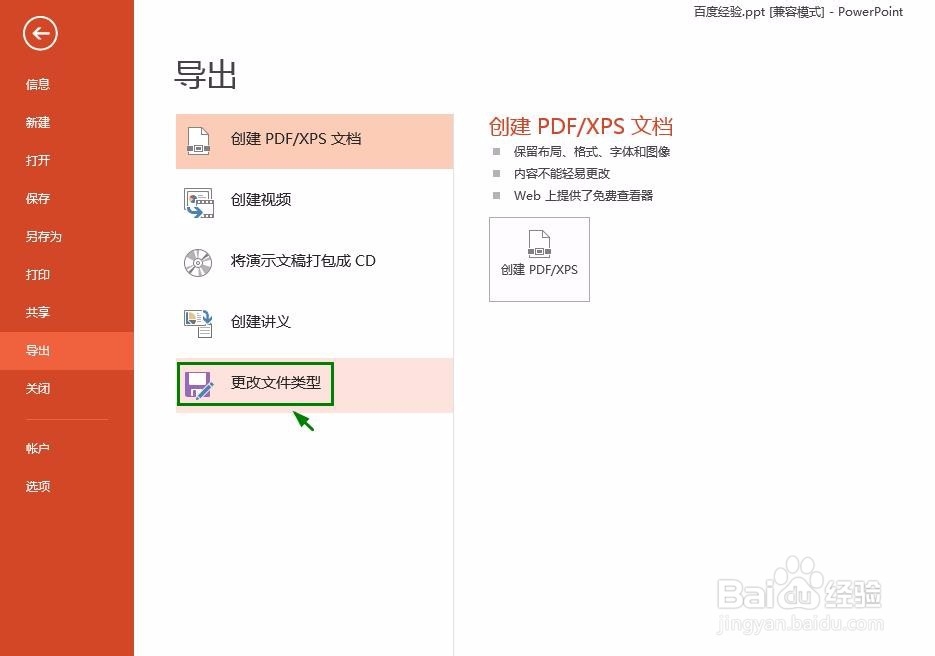
3、第三步:单击选择导出中的“更改文件类型”。

如何将PPT中的每一页转换成JPG图片

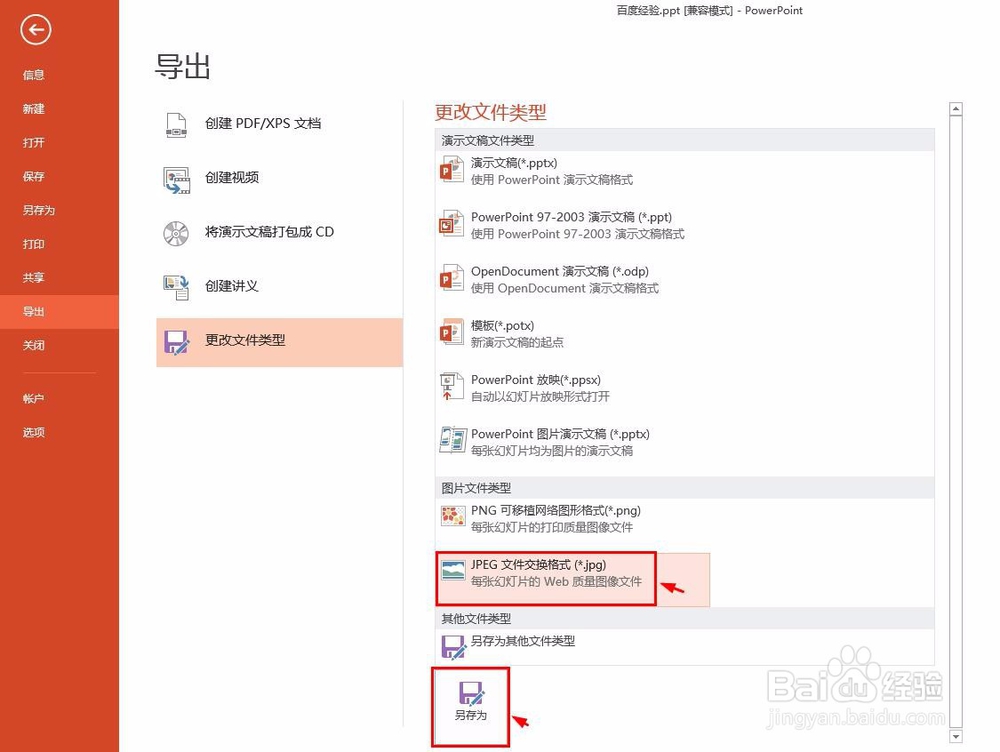
4、第四步:在右侧文件类型选项中,选择“JPG文件交换格式”,并单击“另存为”按钮。
如何将PPT中的每一页转换成JPG图片

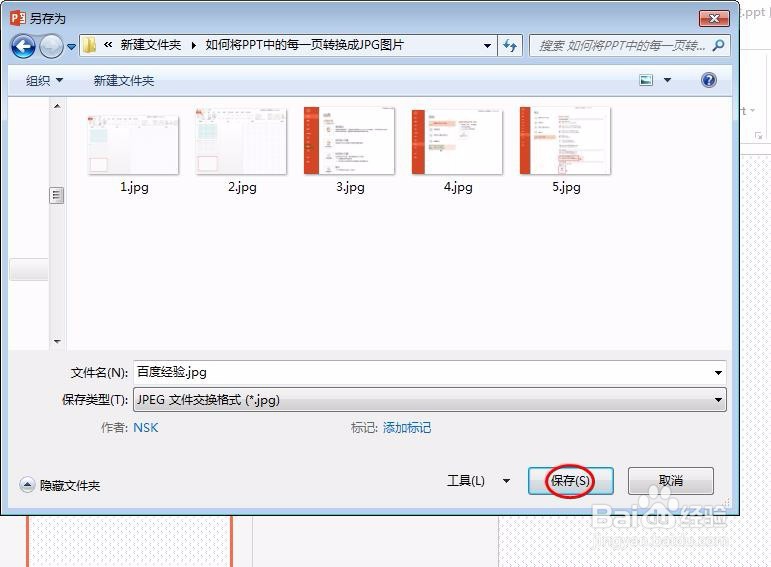
5、第五步:选择图片要保存的文件夹,单击“保存”按钮。

如何将PPT中的每一页转换成JPG图片

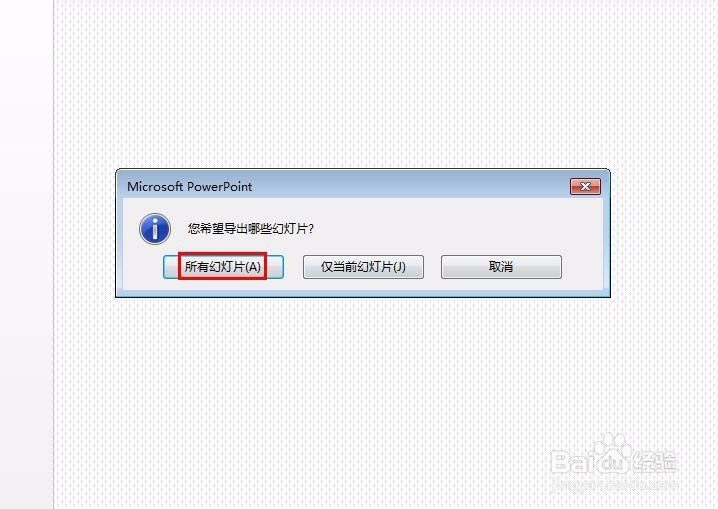
6、第六步:在弹出的选择对话框中,单击选择“所有幻灯片”按钮。

如何将PPT中的每一页转换成JPG图片

7、第七步:在提示信息对话框中,单击“确定”按钮。

如何将PPT中的每一页转换成JPG图片

8、图片会被保存到以PPT命名的文件夹中,双击打开文件夹就能看到JPG格式的图片。

如何将PPT中的每一页转换成JPG图片

如何将PPT中的每一页转换成JPG图片

  • PPT中如何实现点击一张图片可放大和缩小
  • PPT如何去掉转化为棱台透视的图片外轮廓线
  • PPT表格如何新增加一行
  • 什么是指货物从销售地向生产地回流的一种运输方式
  • PPT中任意多边形的构建(含顶点)
  • 热门搜索
    火锅底料怎么做 怎么查汽车违章查询 蟹爪兰怎么养 辣木籽怎么吃 营业执照注册怎么办理 鞋带怎么系好看 ai怎么转曲 天梭手表怎么样 怎么折信封 鼻涕带血丝怎么回事