word文档如何在表格里面插入图片内容控件

 时间:2024-10-11 18:55:23

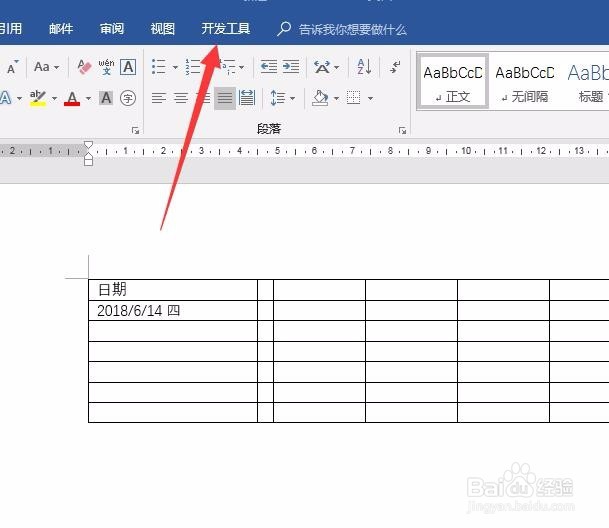
1、新建一个word文档,而后插入表格,要求咋表格中插入图片控件并加载图片
word文档如何在表格里面插入图片内容控件

2、首先我们在上方功能区找到开发工具,点击开发工具,在弹出的选项卡里面找到图片内容控件,如图

word文档如何在表格里面插入图片内容控件

3、点击图片内容控件,我们发现我们就将图片添加到了表格内容之中,

word文档如何在表格里面插入图片内容控件

4、点击图片控件,而后在上方功能区找到格式菜单,点击格式,在弹出的选项卡里面找到图片样式,我们选择一款比较合适的,而后确定

word文档如何在表格里面插入图片内容控件

5、如图,对图片控件进行边缘效果设置

word文档如何在表格里面插入图片内容控件

6、设置完成后,我们可以看到,图片内容控件,就有了边框样式以及发光的效果,下面我们进行图片加载

word文档如何在表格里面插入图片内容控件

7、点击图片内容控件中央的图标,而后在弹出的对话框,点击选中图片

word文档如何在表格里面插入图片内容控件

8、找到并选择我们需要插入的图片后,确定,而后我们就可以看到,图片就加载到了控件中央

word文档如何在表格里面插入图片内容控件
  • WPS表格中MAX函数如何使用?
  • Word_2010 教程--新建文档
  • 怎么使用word的邮件合并分步向导?
  • Word查找与替换通配符怎么用
  • 如何用Word批量制作邀请函?
  • 热门搜索
    什么是假声 superstar什么意思 床底下放什么旺财 什么车油耗最低 上古卷轴6什么时候出 中国运动品牌 教师的作用 牙齿的作用 蓝钻有什么用 前胡的功效与作用