用PS制作粉笔画效果

 时间:2024-10-14 04:41:12

1、打开两张图片,一张是需要作为粉笔画效果的图,一张是黑板背景
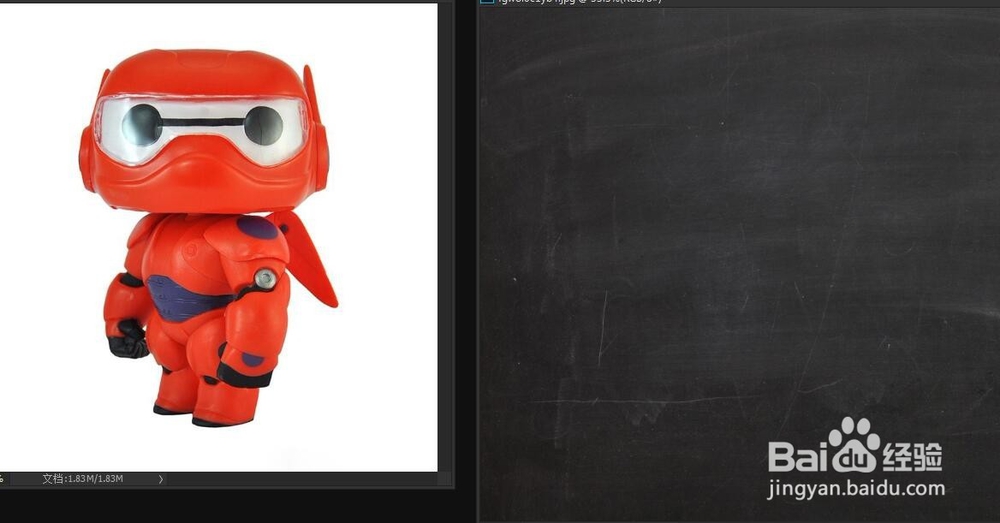
用PS制作粉笔画效果

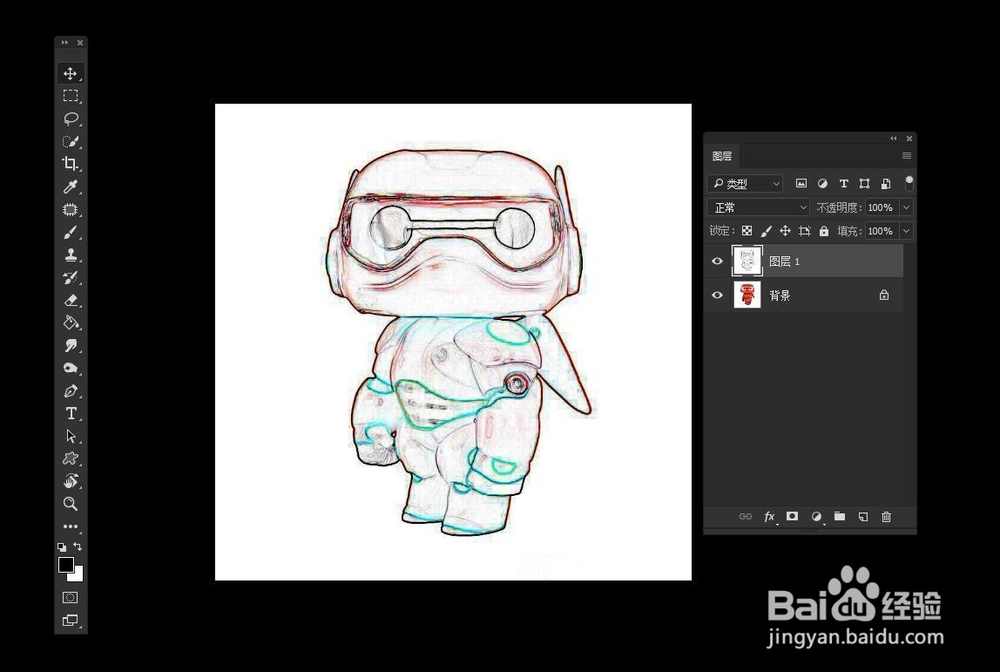
2、把要作为粉笔画效果的图多复制一层,选择菜单栏中的【滤镜】——【风格化】——【查找边缘】
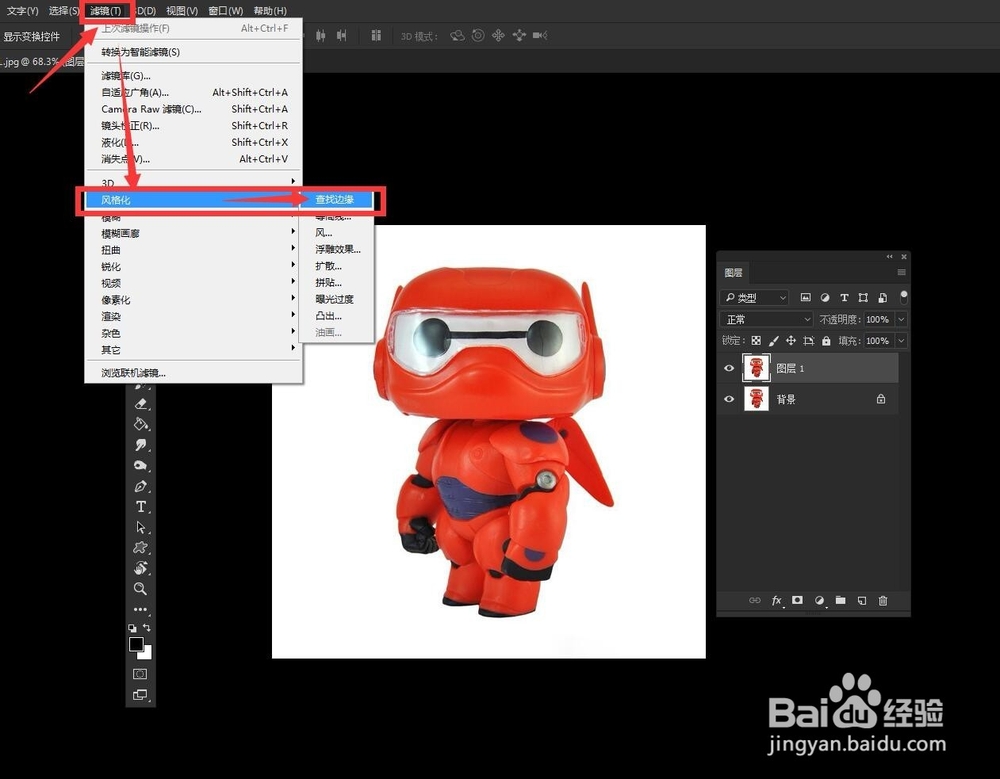
用PS制作粉笔画效果用PS制作粉笔画效果

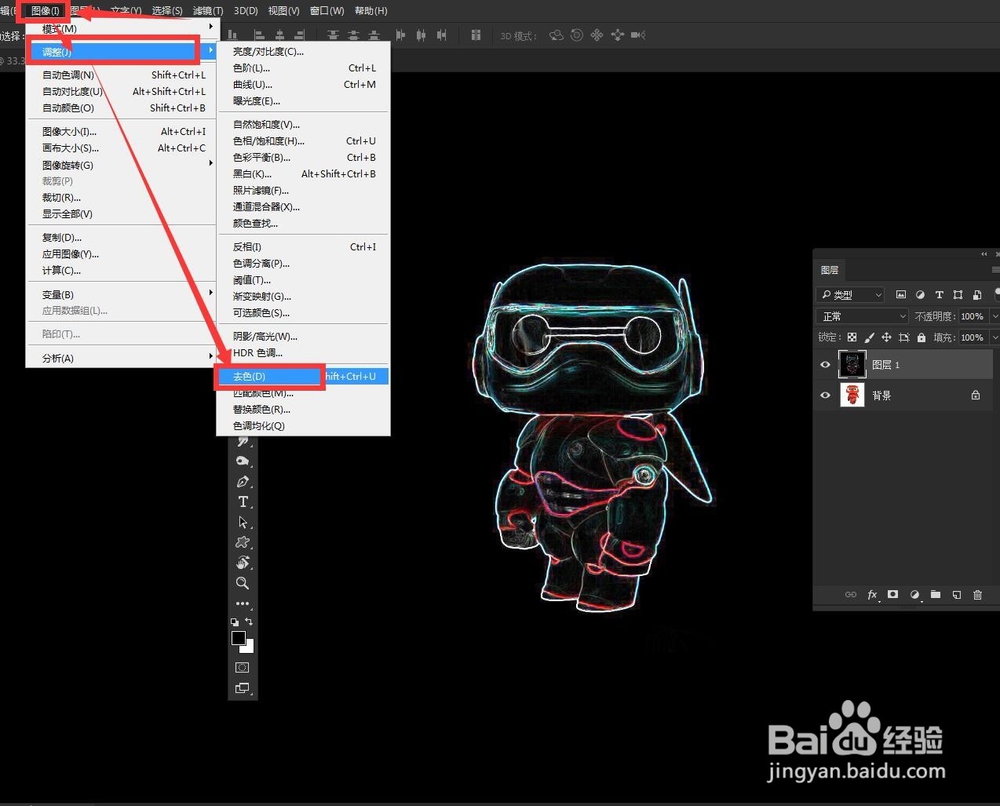
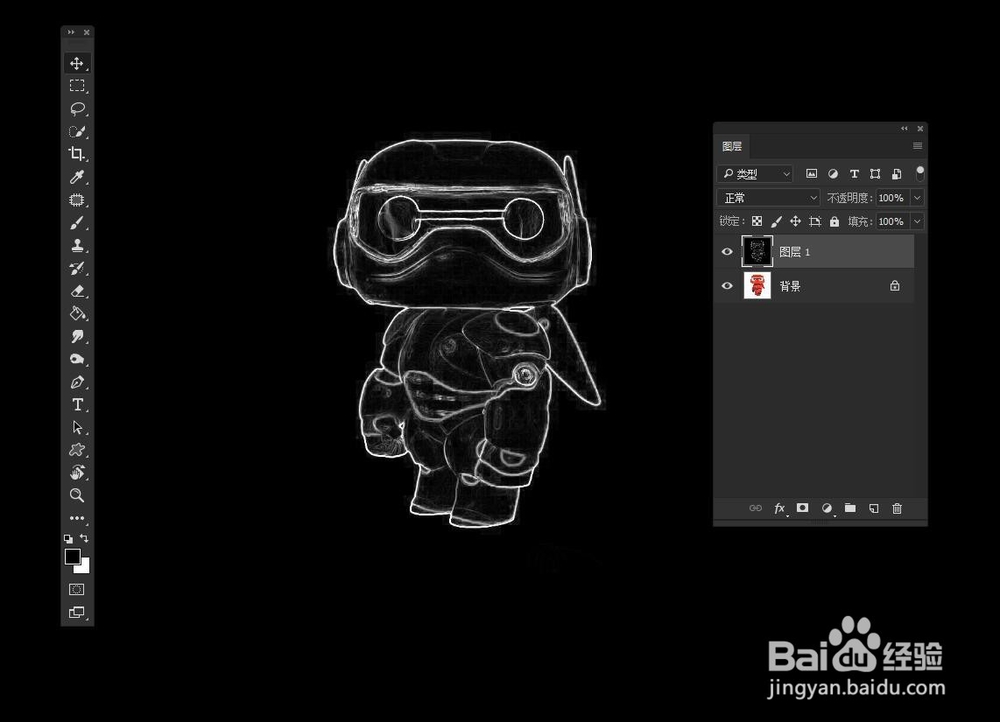
3、快捷键Ctrl+I反向,选择菜单栏中的【图像】——【调整】——【去色】
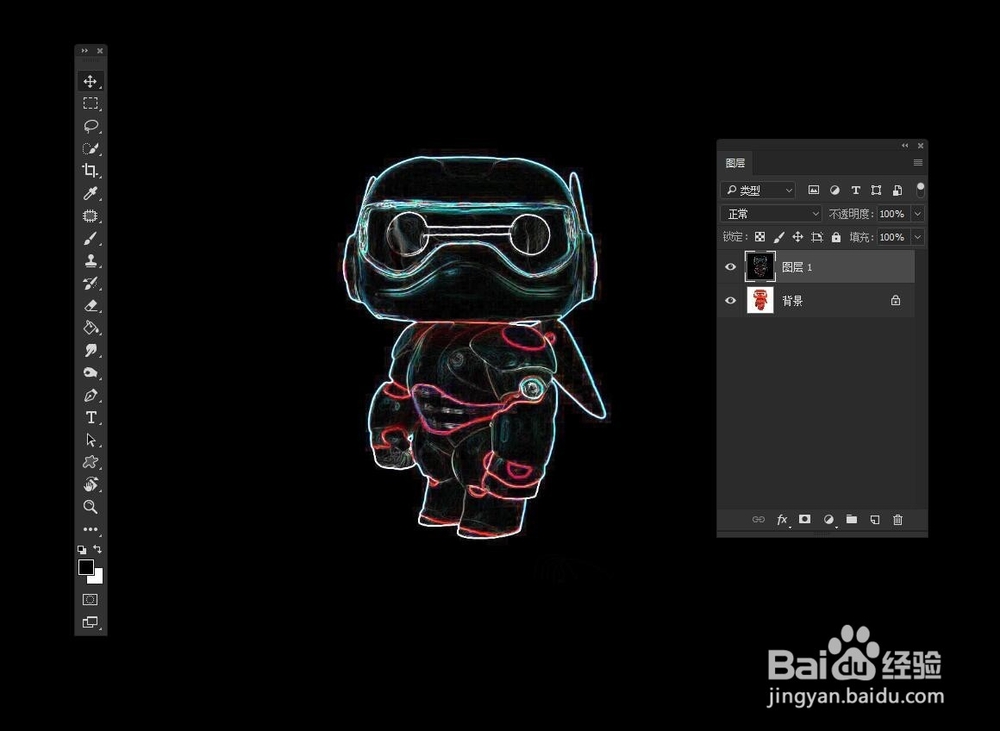
用PS制作粉笔画效果用PS制作粉笔画效果用PS制作粉笔画效果

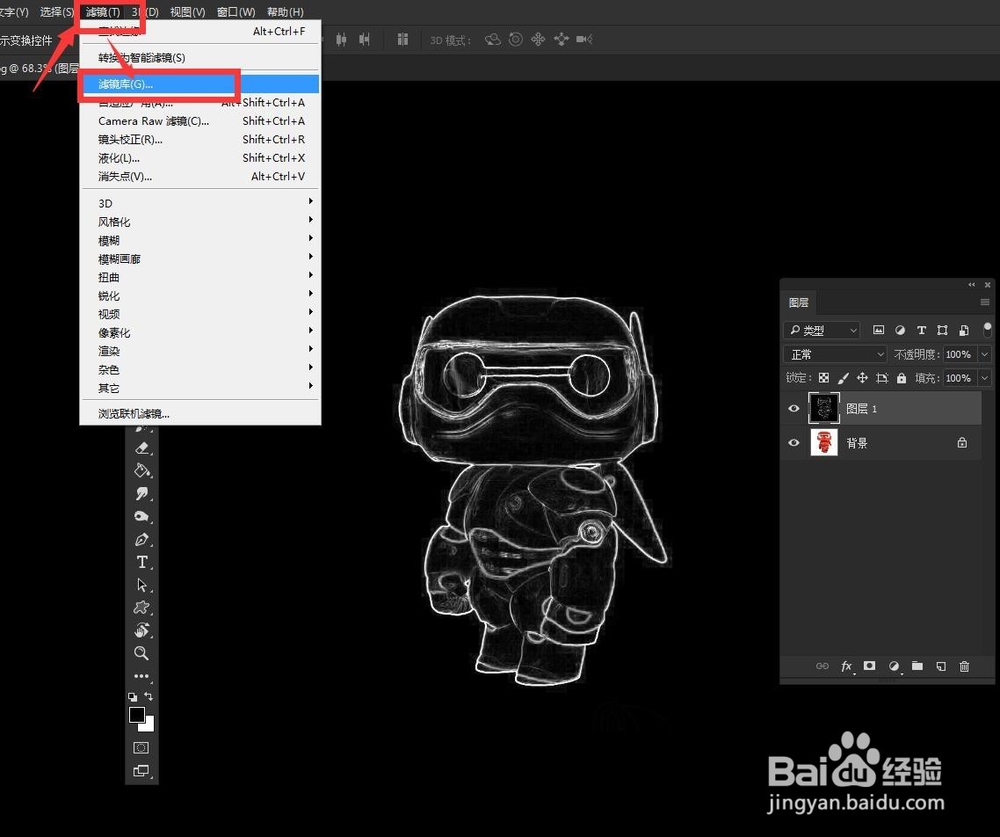
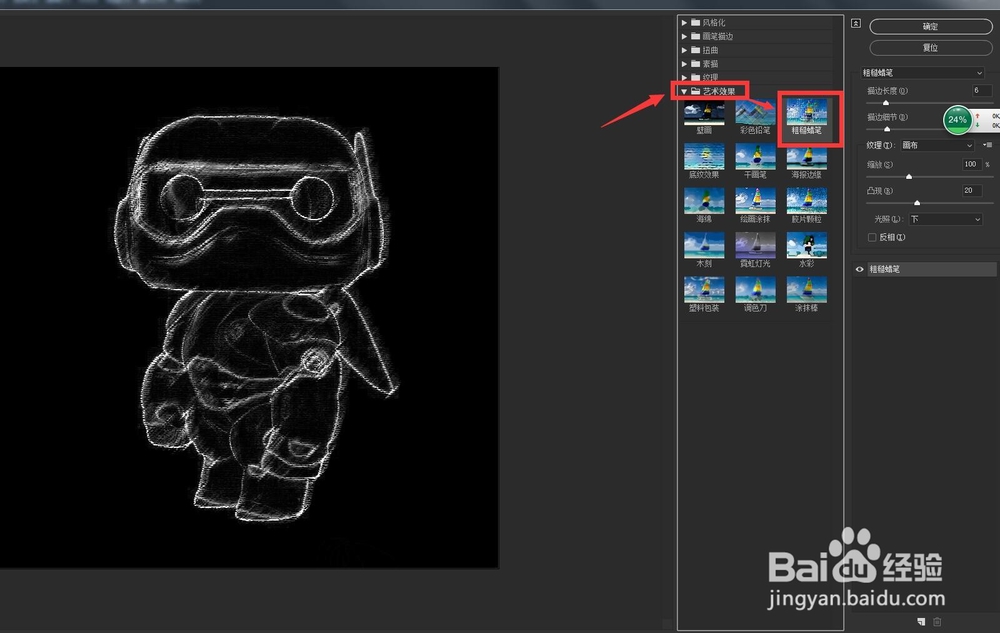
4、选择菜单栏中的【滤镜】——【滤镜库】,选择粗糙画笔

用PS制作粉笔画效果用PS制作粉笔画效果

5、然后把图层拖动到黑板报背景中,模式改为滤色,不透明度降低,整体效果就完成啦
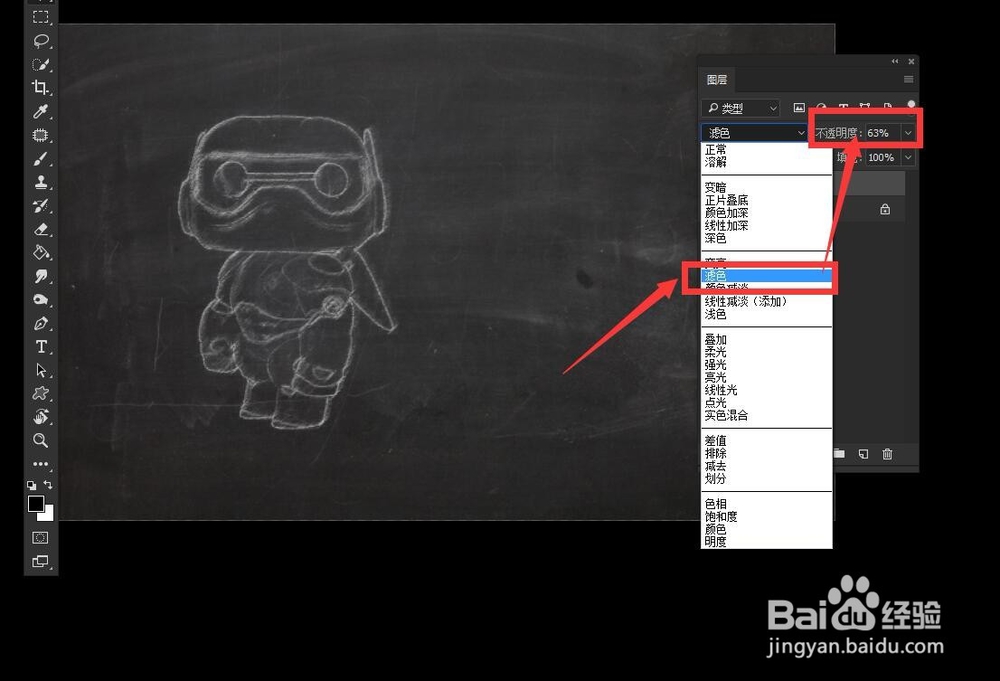
用PS制作粉笔画效果

6、如果有需要原图素材和教程文件夹的朋友可以【点赞、投票】这篇文章后在评论区留下你的邮箱,我会统一这篇教程的文件夹发到你们邮箱,谢谢

  • Animate中怎么调整虚线的间隔
  • 在AE里面怎样导入素材?
  • Premiere如何预览最终效果#校园分享#
  • 怎么在PR中做出炫酷的RGB残影视频
  • Ae 2019 怎样调节毛边效果的伸缩宽度和高度?
  • 热门搜索
    怎么开通手机银行 苹果笔记本电脑怎么样 怎么打开注册表 孩子沉迷游戏怎么办 浑身痒是怎么回事 汉献帝怎么死的 修眉刀怎么用 叉子用英语怎么说 怎么做炒面 qq邮箱怎么发邮件