C4D绘制3D吸管(1):创建垂直样条

 时间:2026-02-14 04:36:51

1、我们在电脑中打开C4D软件,进入到C4D工作界面,按下鼠标的中键,注案菌进行C4D四视图的切换
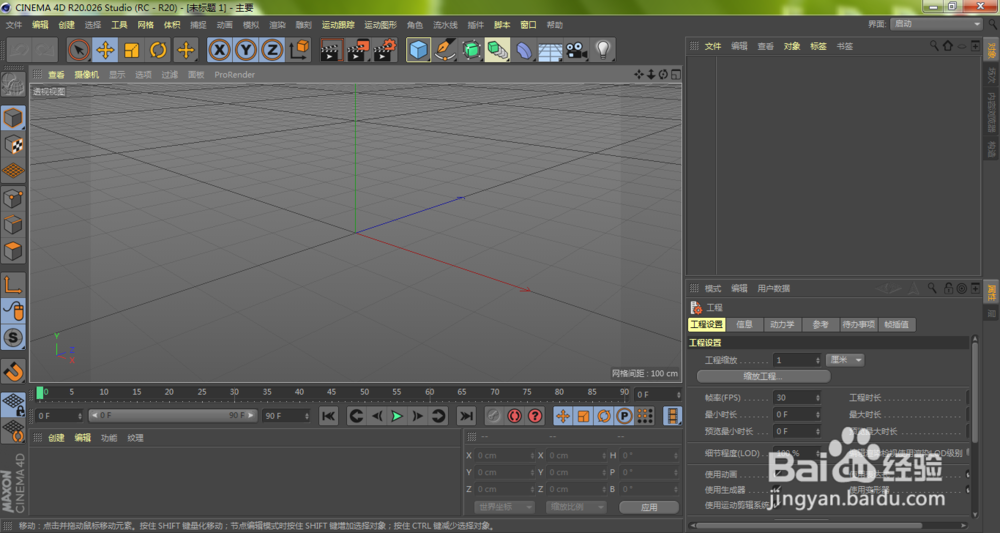
C4D绘制3D吸管(1):创建垂直样条

2、我们鼠标左键点击选中正视图,再按下鼠标中键,将四视图切换绵川到正视图

C4D绘制3D吸管(1):创建垂直样条

3、点击箭头所指的画笔工具

C4D绘制3D吸管(1):创建垂直样条

4、我们在C4D正视图上绘制一条样条,但我们此时并不知道该样条是否垂直

C4D绘制3D吸管(1):创建垂直样条

5、我们长按箭头所指的实时选择工王民具

C4D绘制3D吸管(1):创建垂直样条

6、在弹出的下拉菜单中,我们选择框选工具

C4D绘制3D吸管(1):创建垂直样条

7、我们鼠标左键对刚刚所创建的样条进行框选,可以看到此时样条尺寸参数中,X并不是等于0,说明该样条上下两个点在X方向上有所偏移,也就是并不垂直于XZ面

C4D绘制3D吸管(1):创建垂直样条

8、我们将样条尺寸下的X值更改为0,这样我们的样条就处于垂直状态

C4D绘制3D吸管(1):创建垂直样条

  • c4d模型如何批量生成三角面?
  • C4D圆盘如何挤压出一个喇叭形状模型
  • AE中怎么在形状图层创建蒙版
  • C4D中怎么给正方体添加颜色
  • C4D中如何将圆球切出六个等大的面来
  • 热门搜索
    武当山旅游景点 武士之灵哪里多 唱吧电脑版怎么下载 西藏旅游网 溪口旅游 脚趾头发炎了怎么办 体热怎么办 比亚迪m6怎么样 郭亮村旅游攻略 小米路由器地址