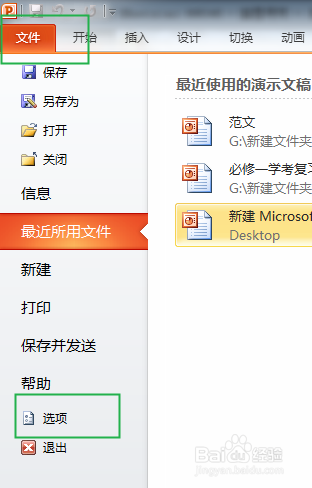
1、打开文档,点击文件,选项。
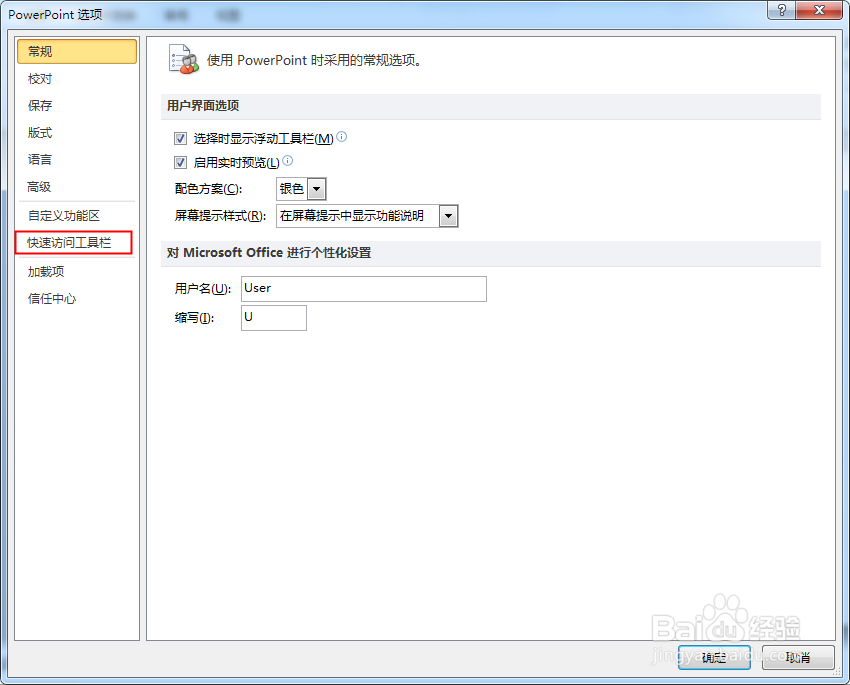
2、弹出对话框,点击快速访问工具栏。
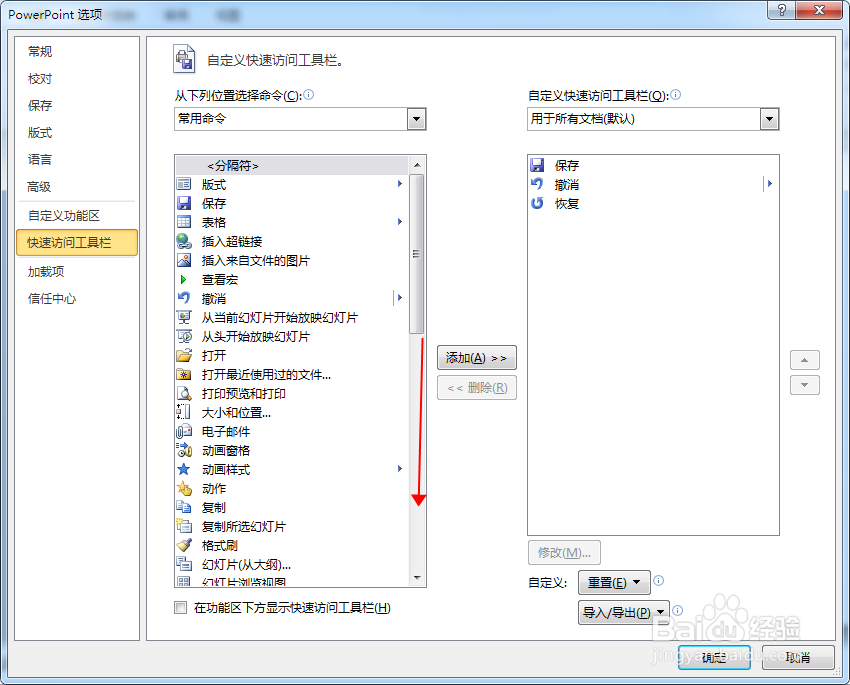
3、可以点击滚动条向下拉,找到所需要的工具。
4、如果没有可以点击上边的常用命令下拉菜单,点击相应的内容。
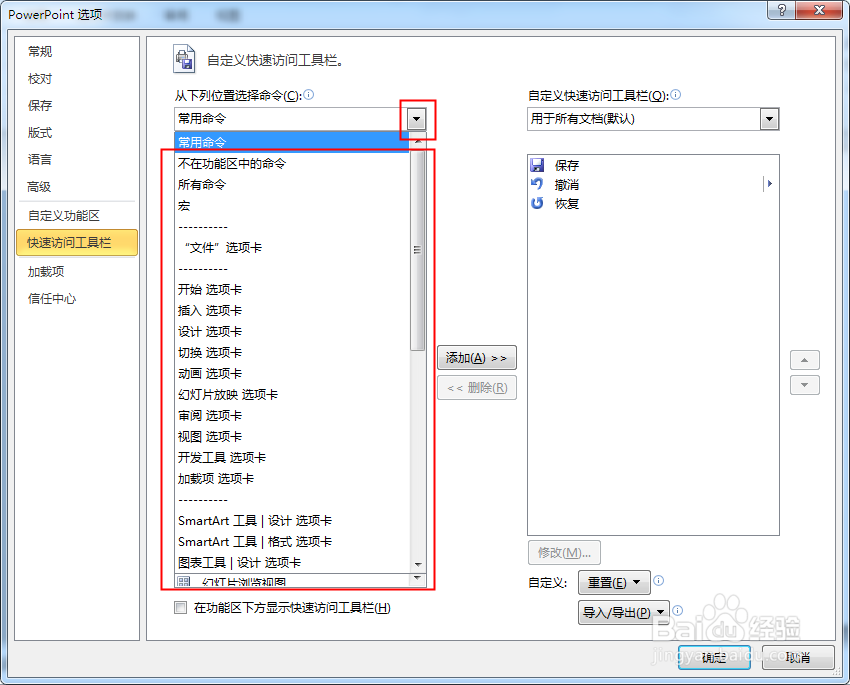
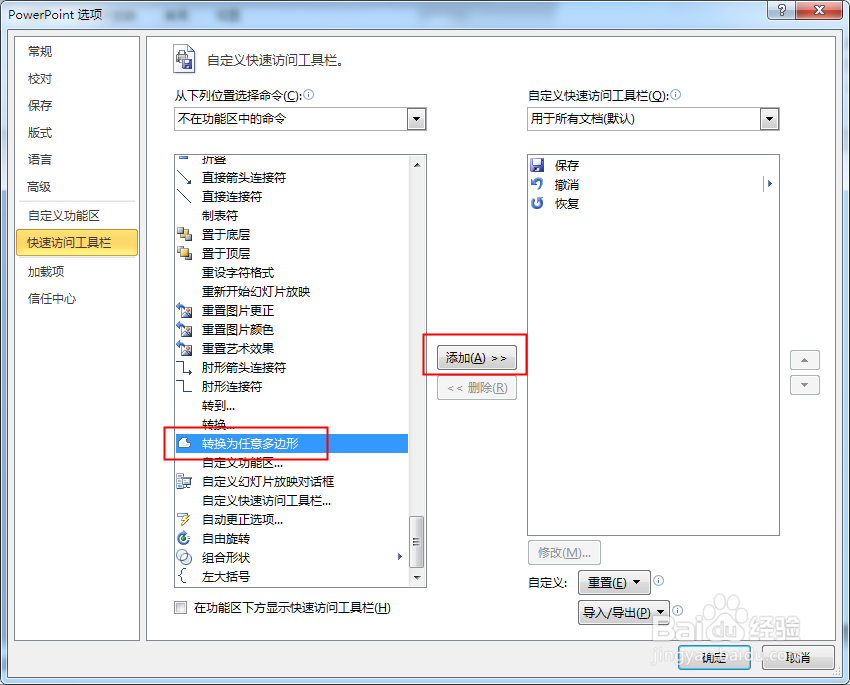
5、我们点击的是不在功能区的命令,在下面找到需要的功能转换为任意多边形,点击添加。
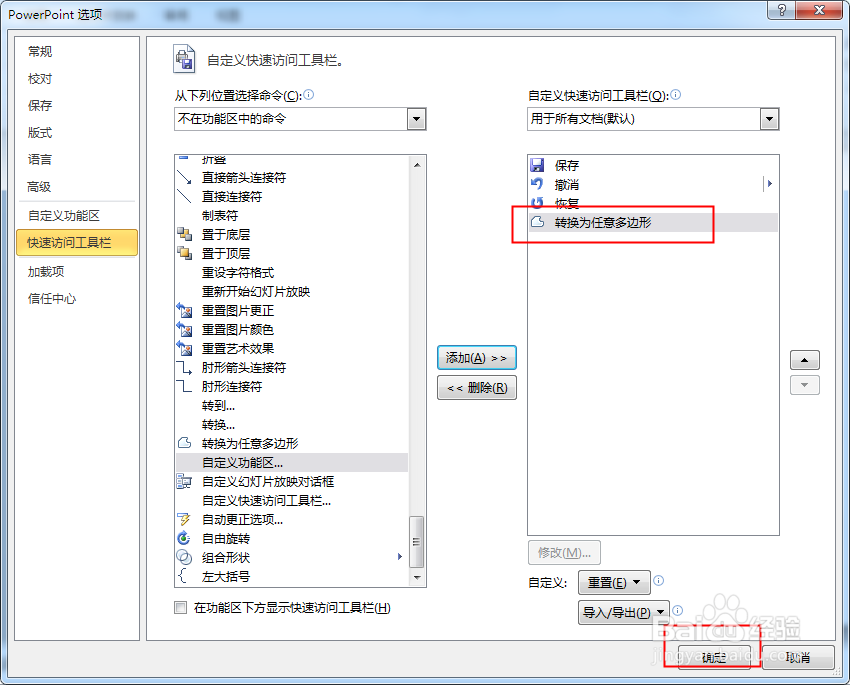
6、我们选定的功能就到了右边自定义快速访问工具栏下了,确定。
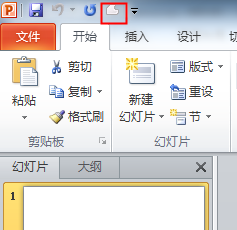
7、确定之后,我们的快速访问栏就多了这个功能。
时间:2026-04-22 01:22:53
1、打开文档,点击文件,选项。
2、弹出对话框,点击快速访问工具栏。
3、可以点击滚动条向下拉,找到所需要的工具。
4、如果没有可以点击上边的常用命令下拉菜单,点击相应的内容。
5、我们点击的是不在功能区的命令,在下面找到需要的功能转换为任意多边形,点击添加。
6、我们选定的功能就到了右边自定义快速访问工具栏下了,确定。
7、确定之后,我们的快速访问栏就多了这个功能。
