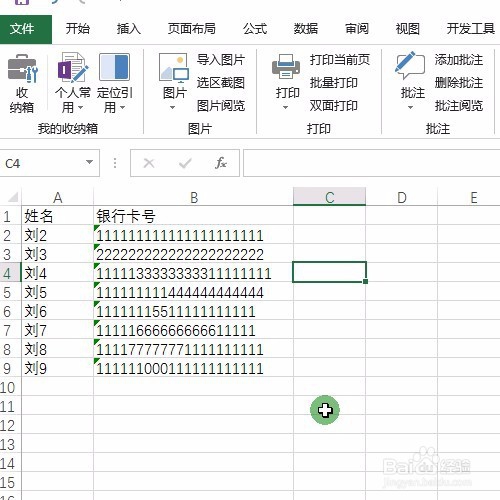
1、打开工作表。
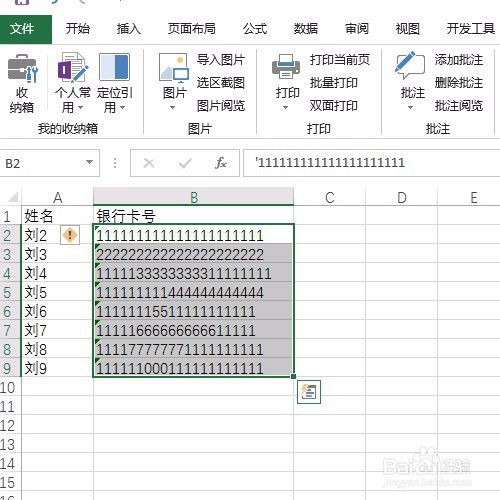
2、选中银行卡号
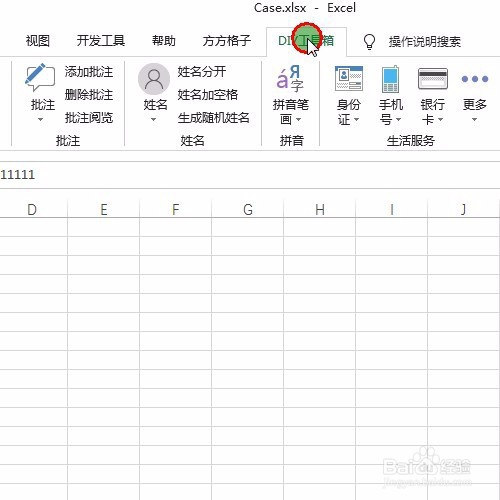
3、选择DIY工具箱
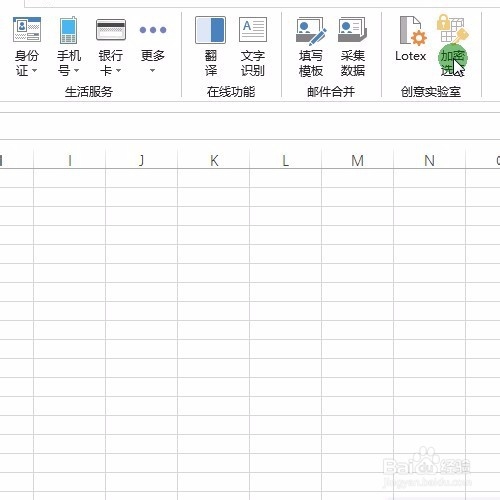
4、选择加密选区按钮。
5、弹出对话框,输入加密密码。
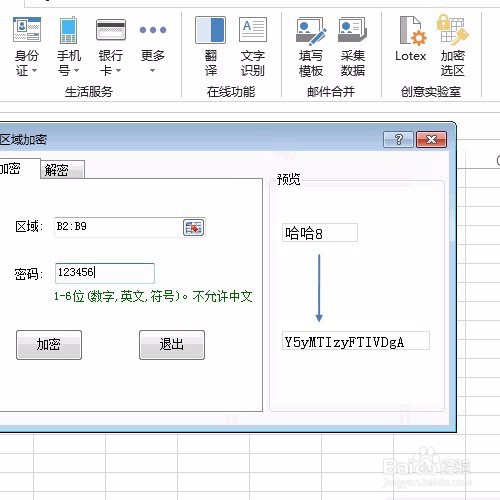
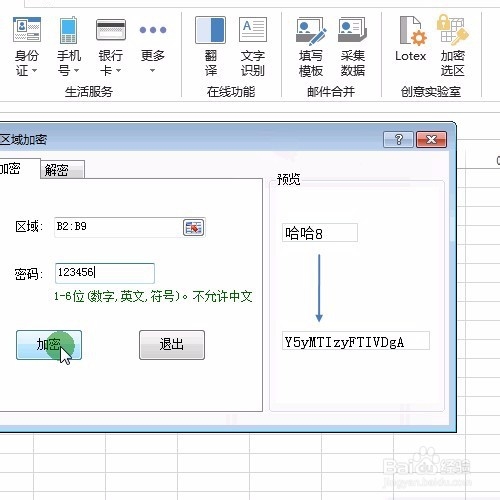
6、单击加密按钮。
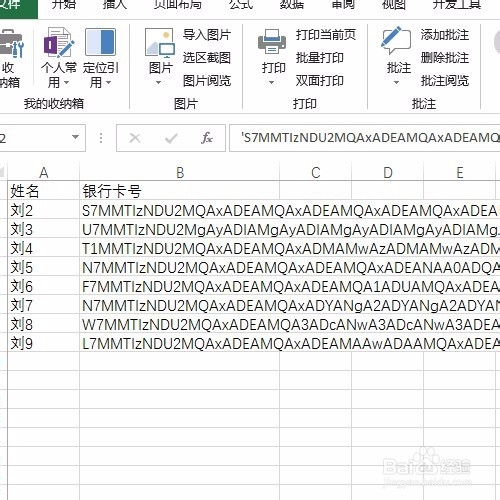
7、即可看到银行卡号以乱码形式显示。
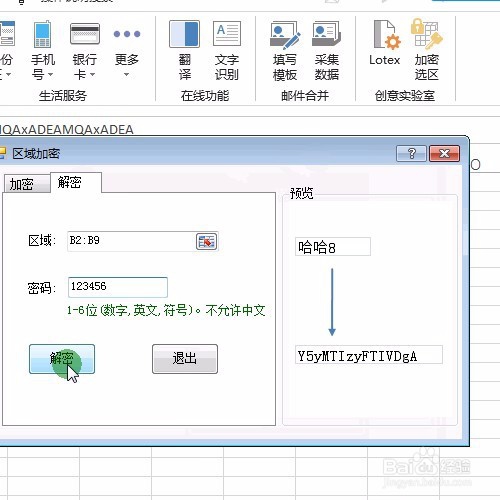
8、如果想恢复数据区域,同样的操作,选择加密选区按钮,然后选择解密,输入解密密码即可。
时间:2026-02-22 05:52:55
1、打开工作表。
2、选中银行卡号
3、选择DIY工具箱
4、选择加密选区按钮。
5、弹出对话框,输入加密密码。
6、单击加密按钮。
7、即可看到银行卡号以乱码形式显示。
8、如果想恢复数据区域,同样的操作,选择加密选区按钮,然后选择解密,输入解密密码即可。
