简单几步打造一张塑胶效果背景图片

 时间:2026-05-06 17:10:58

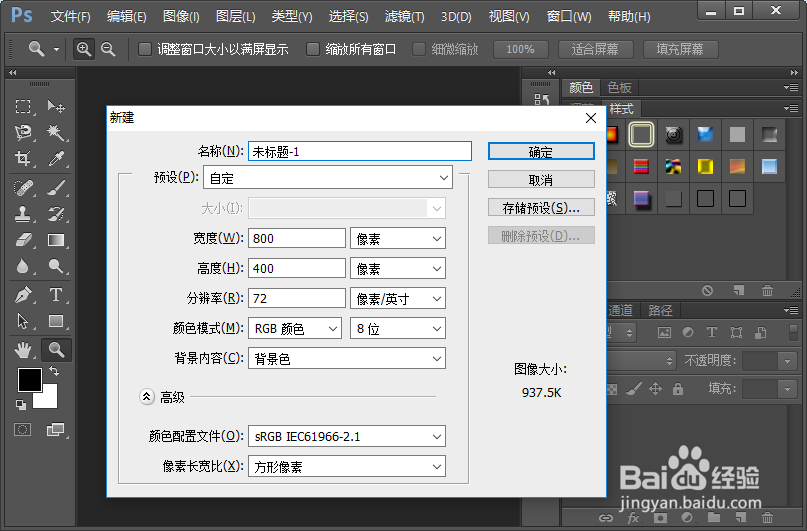
1、首先我们打开我们需要的设计软件photoshop软件,然后我们新建一个画布,画布的参数可以自行进行设置自己喜欢的尺寸,自己需要什么样的尺寸就新建多大的尺寸的画布。
简单几步打造一张塑胶效果背景图片

简单几步打造一张塑胶效果背景图片

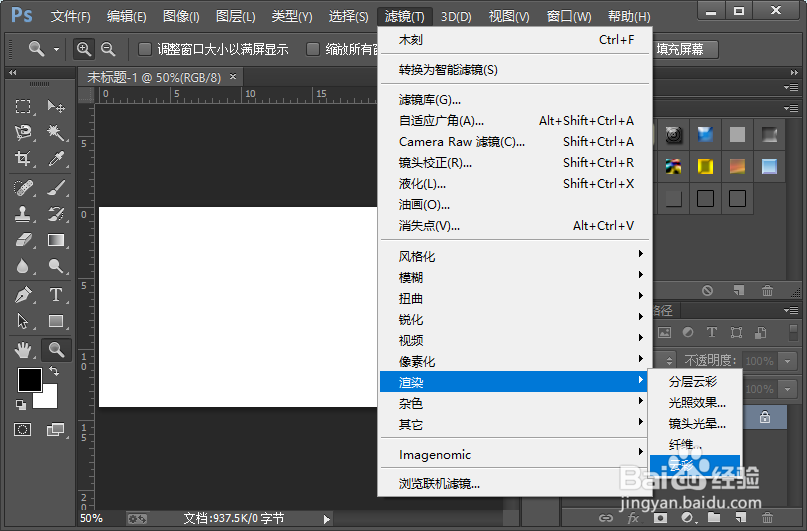
2、然后我们执行滤镜-渲染-云彩命令,给画布添加一个云彩滤镜效果;当然你也可以使用快捷键CTRL+f重复云彩滤镜,直到选择到自己满意的效果。
简单几步打造一张塑胶效果背景图片

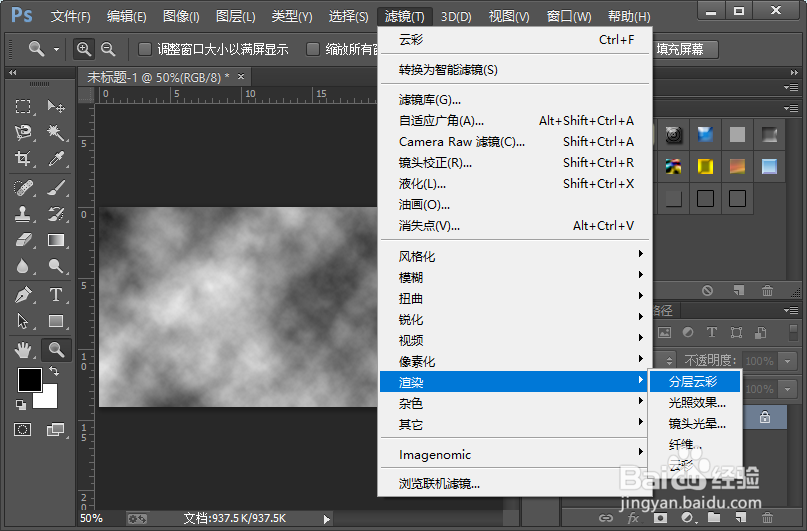
3、接下来,我们再执行滤镜-渲染-分层云彩命令,给画布添加一个分层云彩滤镜效果。
简单几步打造一张塑胶效果背景图片

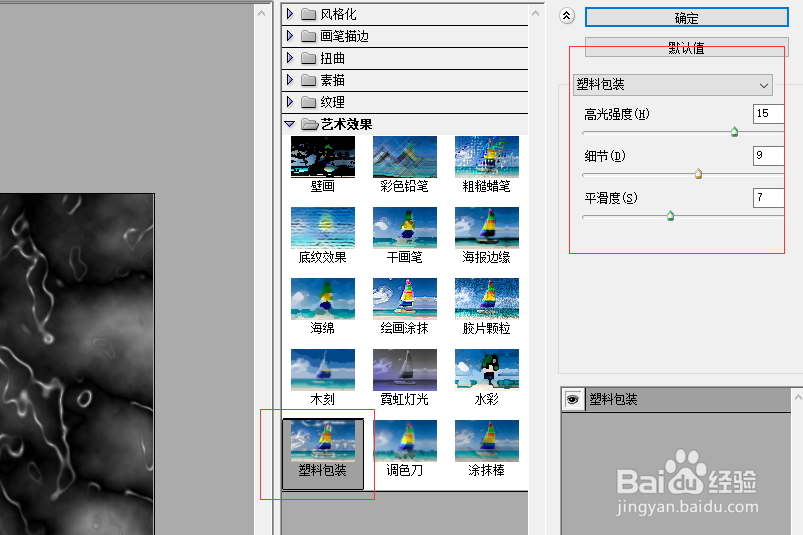
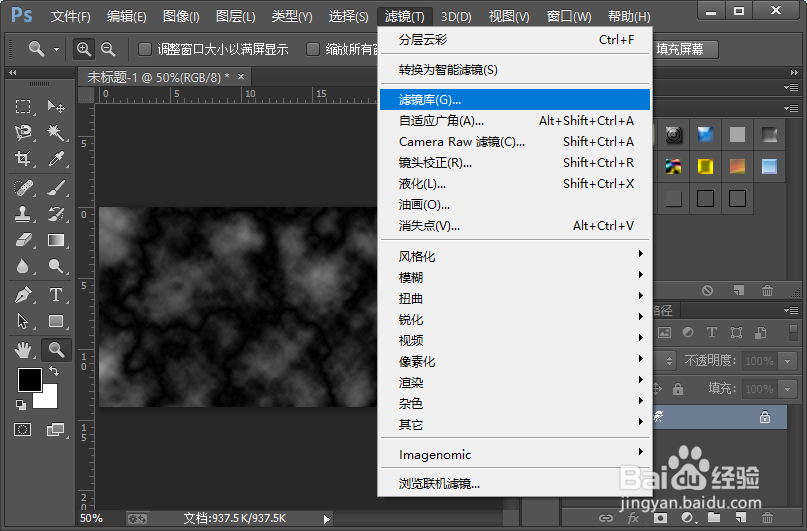
4、接着,我们执行滤镜-滤镜库命令,从滤镜库中找到艺术效果里面的塑料包装,选择并设置如图所示的参数。
简单几步打造一张塑胶效果背景图片

简单几步打造一张塑胶效果背景图片

5、然后我们再执行图像-调整-色调均化命令。

简单几步打造一张塑胶效果背景图片

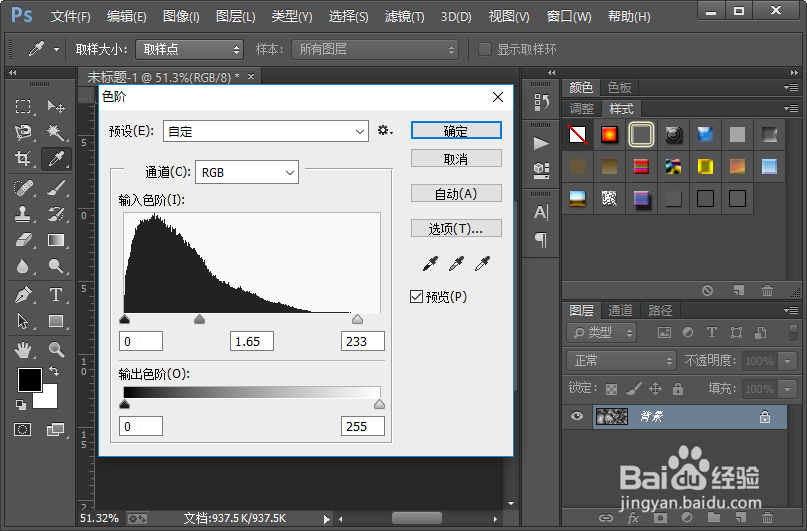
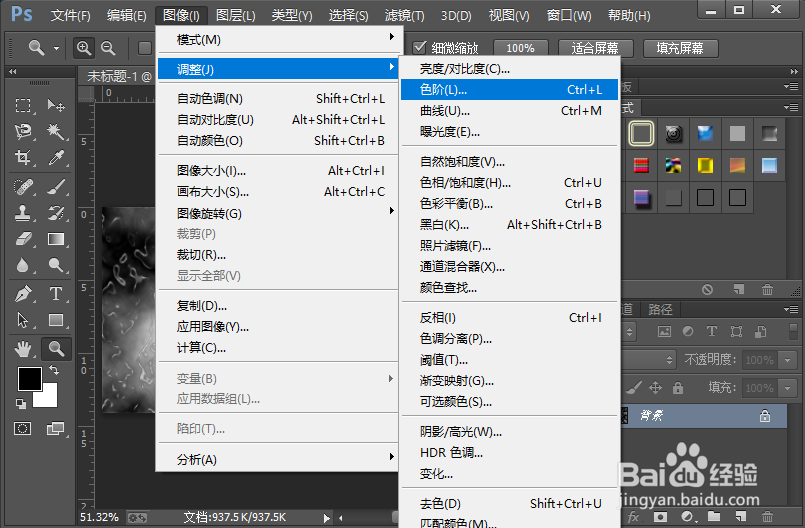
6、然后我们再执行图像-调整-色阶命令,使用色阶来调整画布,具体的参数设置,可以参照下图。
简单几步打造一张塑胶效果背景图片

简单几步打造一张塑胶效果背景图片

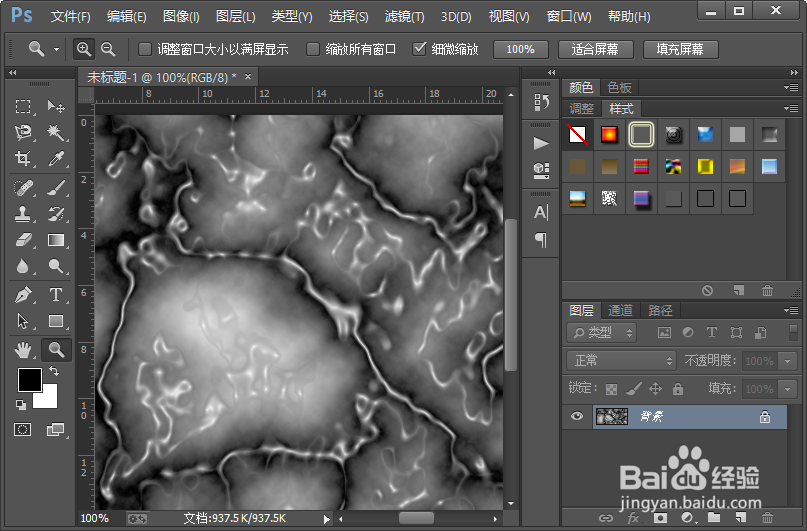
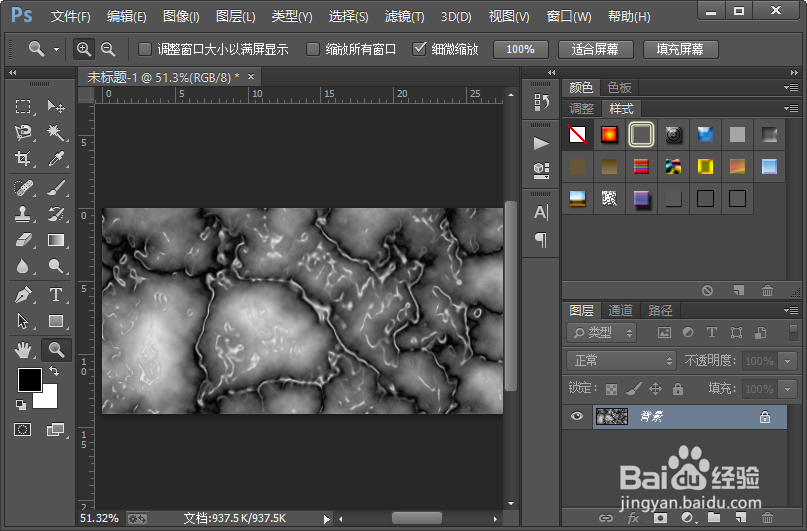
7、这样我们就制作好了一张塑胶效果的背景图片。小伙伴们你们学会了吧,赶紧自己制作一下试试吧。
简单几步打造一张塑胶效果背景图片

简单几步打造一张塑胶效果背景图片

  • 如何用photoshop制作出折纸效果?
  • ps钢笔抠图变成选区,然后怎么移出来
  • ps如何精准抠图
  • PS软件怎么画出折叠桌子的背面图
  • photoshop如何画卡通皇冠
  • 热门搜索
    什么猫最可爱 信佛的人忌讳什么 滴虫性阴炎的症状用什么药效果好 眼睛流泪是什么原因 电动牙刷什么牌子好 什么字全世界通用 regret是什么意思 trash是什么意思 equipment是什么意思 丰腴是什么意思