如何去掉word2016页眉中的下划线

 时间:2024-10-16 11:18:55

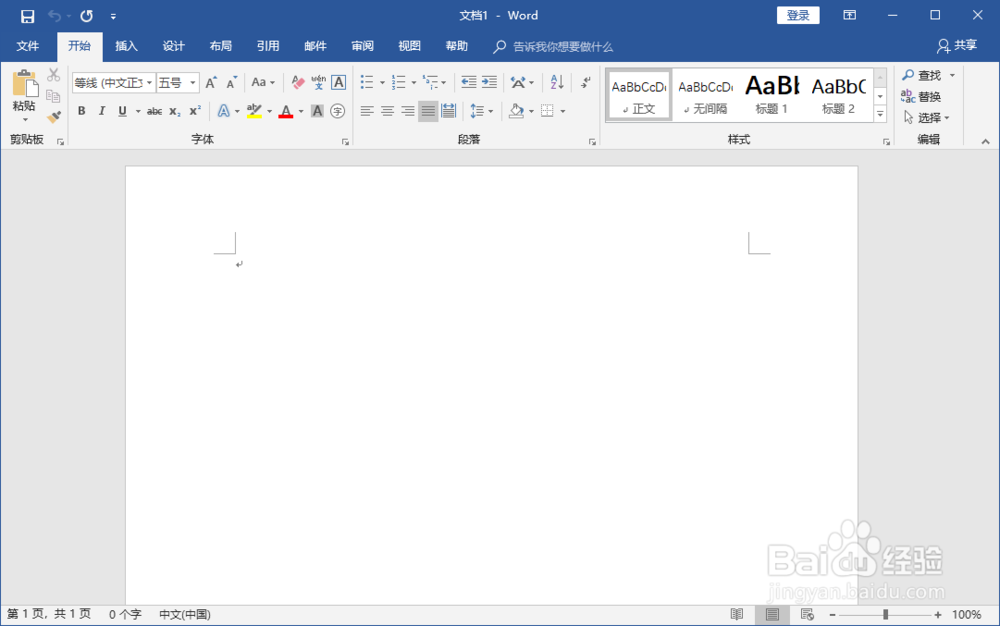
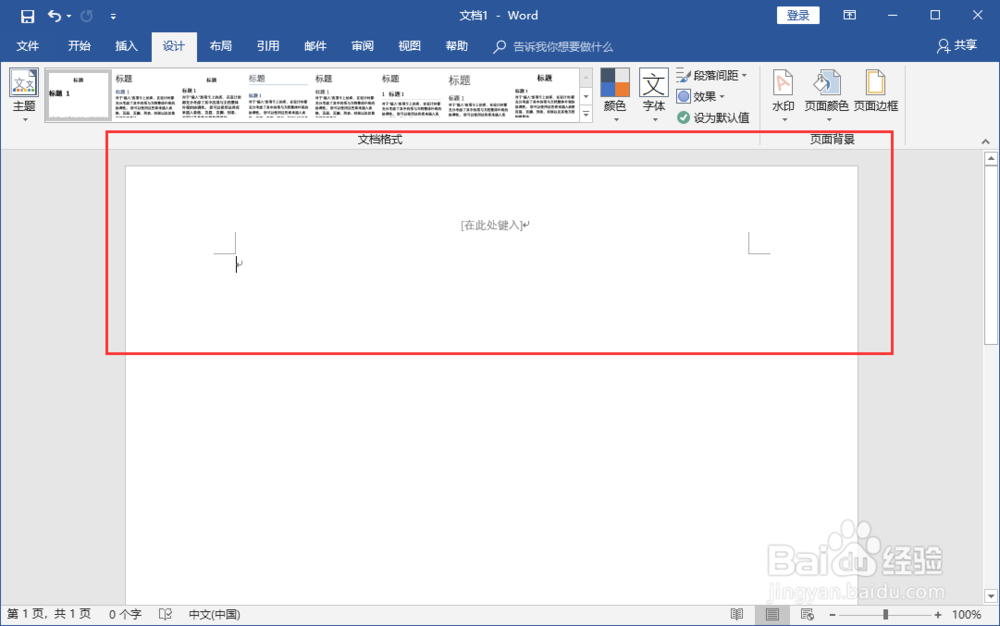
1、首先,打开word2016文档。

如何去掉word2016页眉中的下划线

2、新建一个空白文档。快捷键ctrl+n。

如何去掉word2016页眉中的下划线

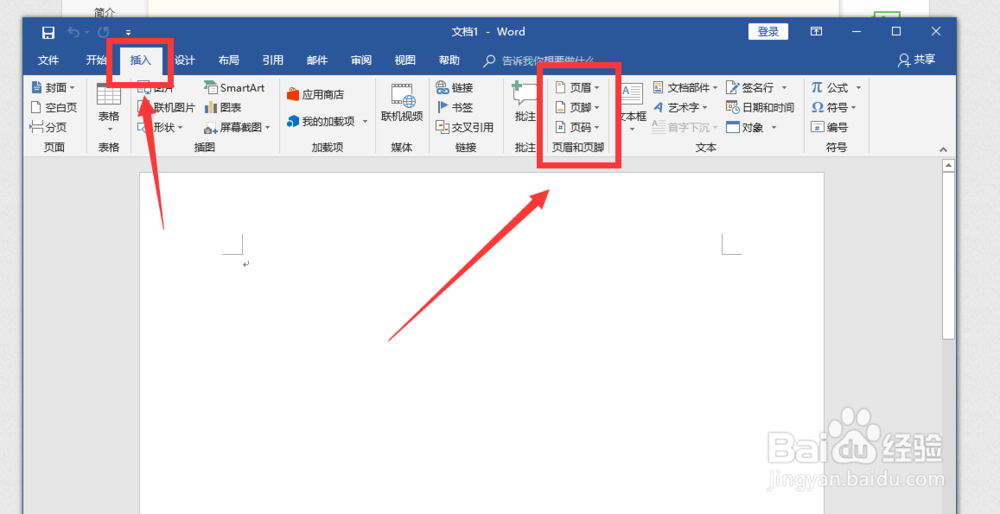
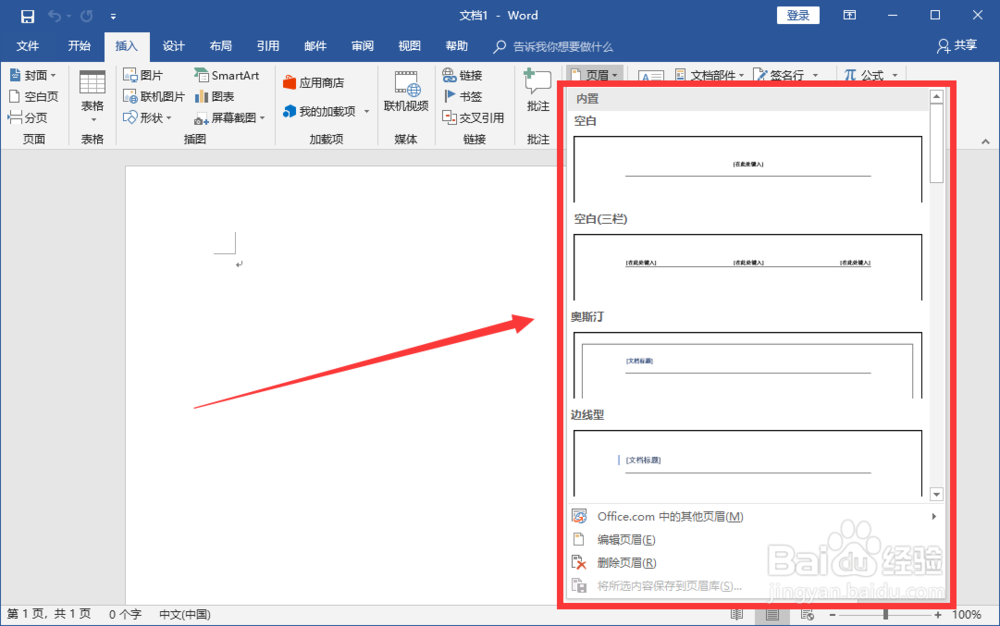
3、在菜单栏上选择【插入】>【页眉】。

如何去掉word2016页眉中的下划线

4、弹出页眉的操作框,操作框中有页眉的各种样式,可根据自己的需要进行选择。
如何去掉word2016页眉中的下划线

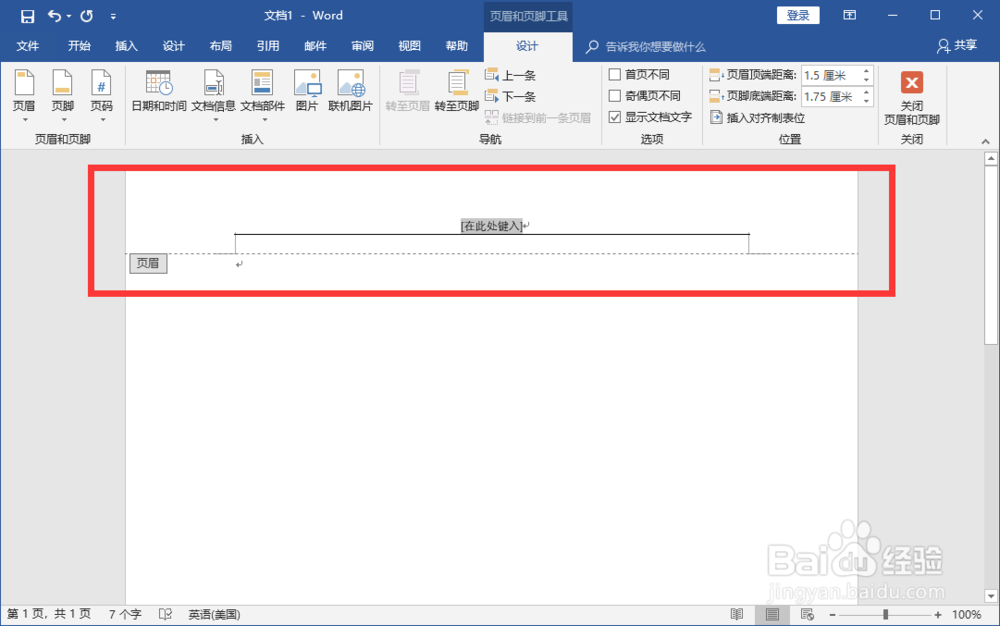
5、这里以空白页眉为例。如图是默认的样式,接下来我们来将下划线去掉。在页眉处双击,使页眉处于编辑状态。

如何去掉word2016页眉中的下划线

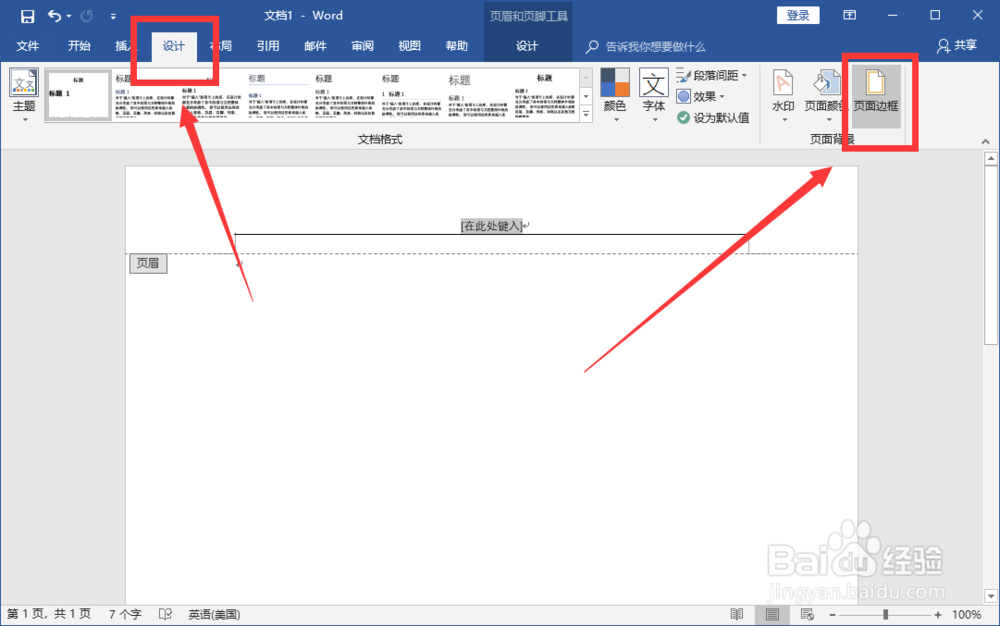
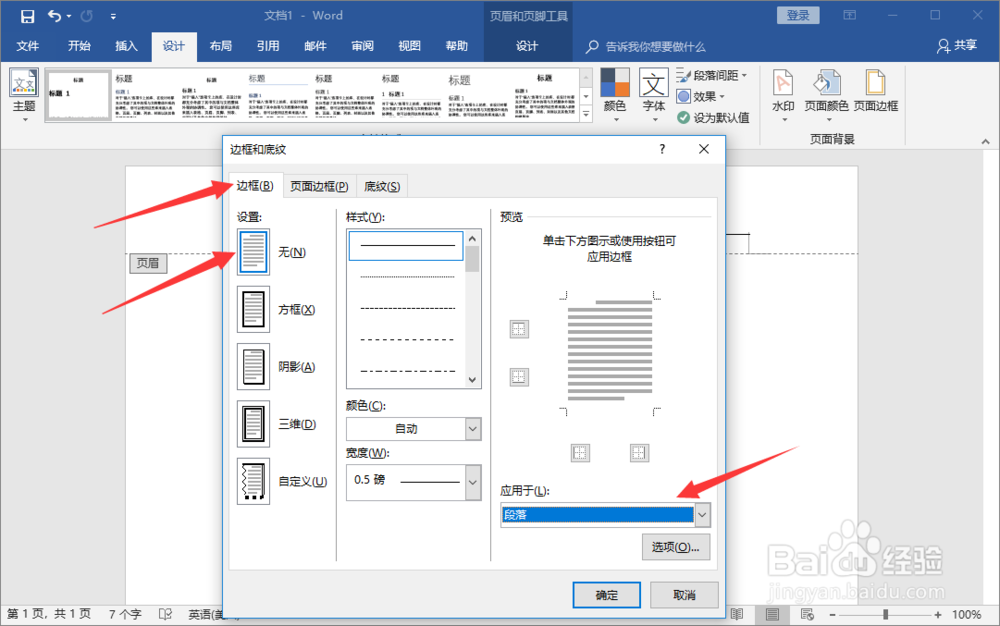
6、菜单栏上选择【设计】>【页面边框】。

如何去掉word2016页眉中的下划线

7、弹出边框和底纹操作框。切换到边框操作窗口,设置一栏选择“无”,右下角“应用于”改为“段落”,点击确定。
如何去掉word2016页眉中的下划线

8、回到Word文档中后,可以发现页眉上默认的下划线已经被去掉。

如何去掉word2016页眉中的下划线
  • Word2019版本怎么设置页码首页不设
  • word怎么在页面视图中显示垂直标尺
  • word怎么更新目录
  • word中该如何去除换行符呢?
  • word软件中分节符的使用
  • 热门搜索
    燕窝有什么功能 过生日送什么礼物好 蒲地蓝消炎片的功效与作用 初一下册地理知识点 什么是深海鱼 磷肥的作用 现在什么游戏好玩 刀豆的功效与作用 牛蒡茶的功效与作用 松茸菌的功效与作用及食用方法