CAD如何使用拉伸

 时间:2024-10-12 02:36:07

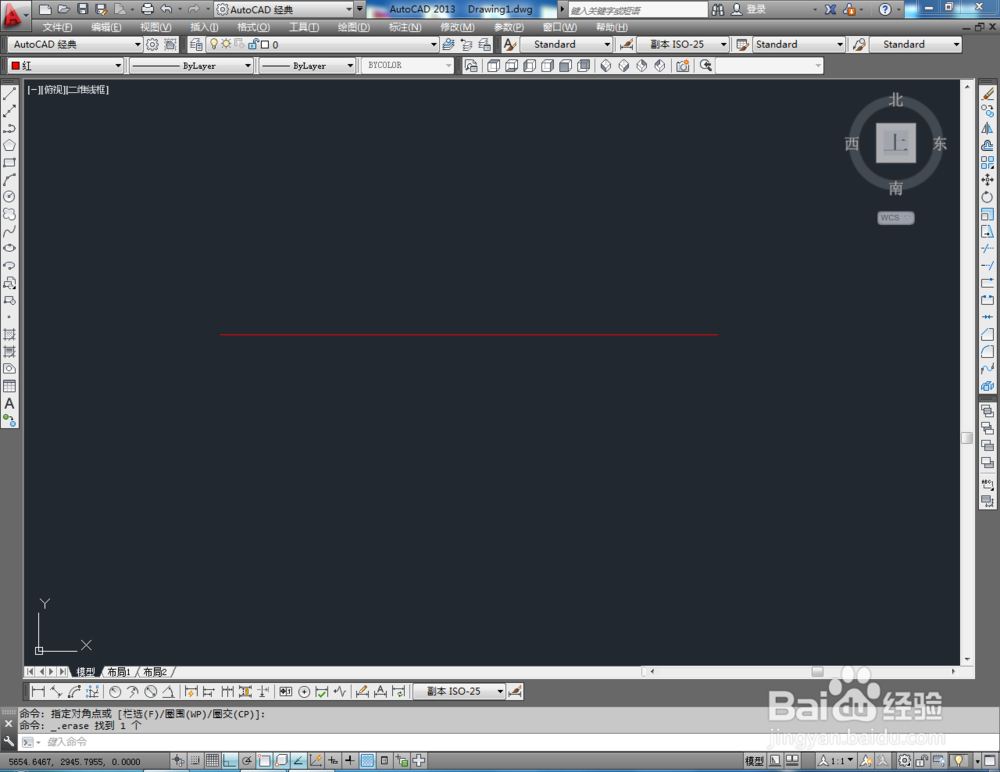
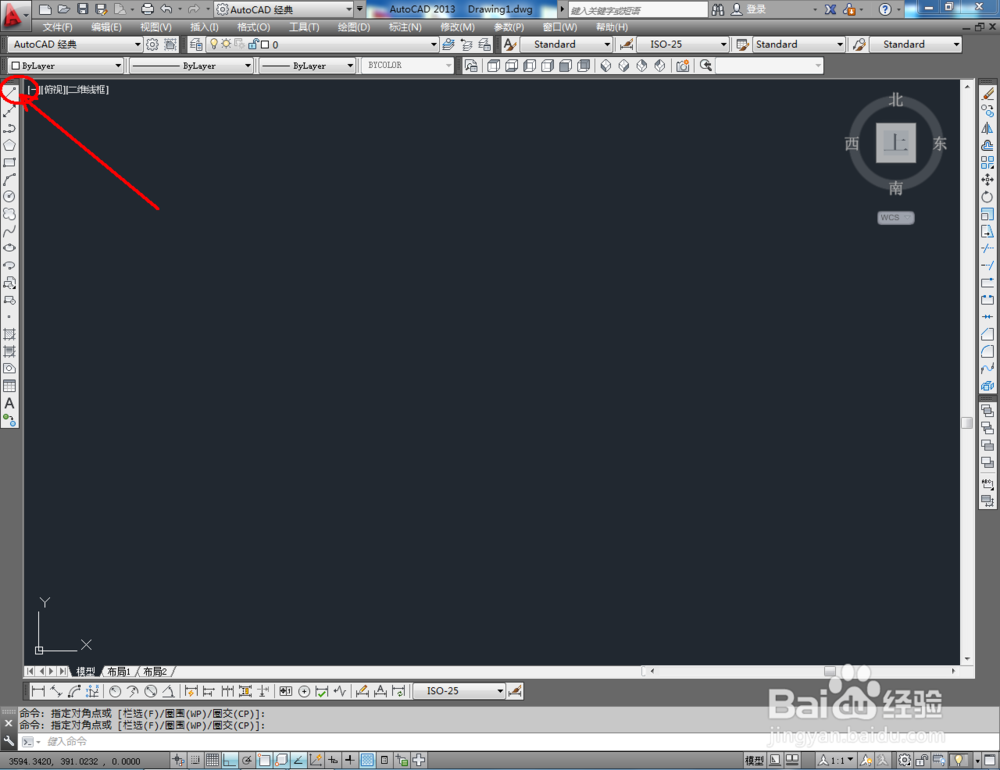
1、打开AutoCAD2013软件,点击【直线工具】,设置好【特性】中的线型、线宽以及图层颜色的参数后,鼠标点击作图区域,在下方命令栏输入:2000,绘制出一条直线(如图所示);

CAD如何使用拉伸CAD如何使用拉伸CAD如何使用拉伸CAD如何使用拉伸CAD如何使用拉伸

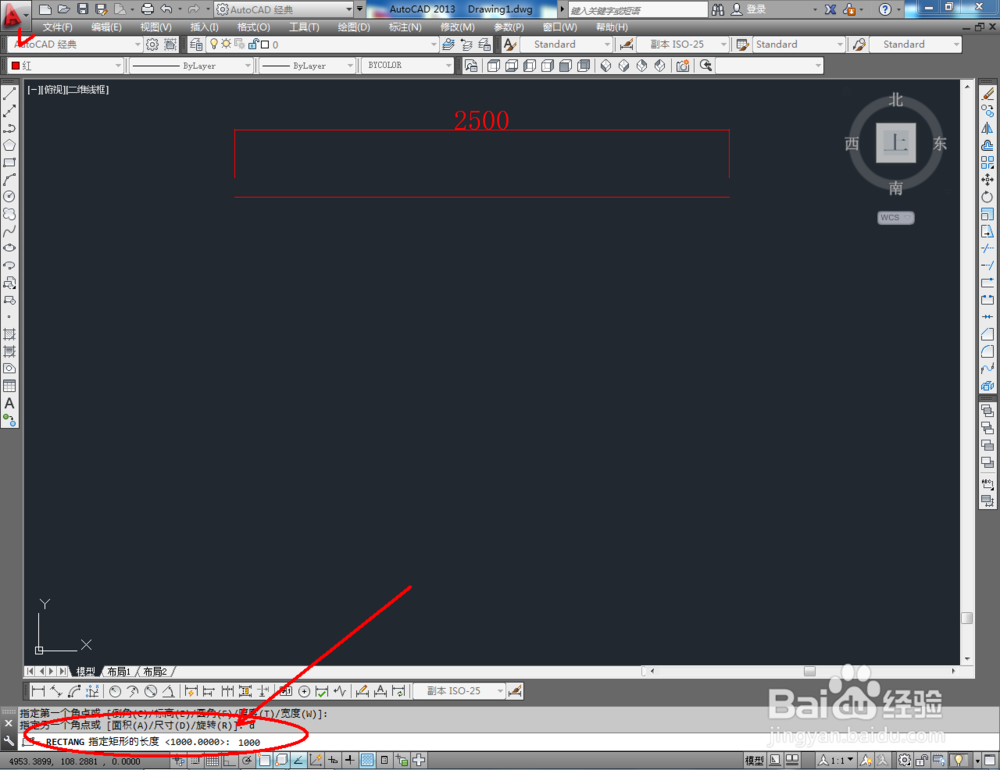
2、点击右边工作栏中的【拉伸】,框选线段的一端,按下空格键,在下方命令栏输入:500,对线段进行拉伸(如图所示);

CAD如何使用拉伸CAD如何使用拉伸CAD如何使用拉伸CAD如何使用拉伸CAD如何使用拉伸

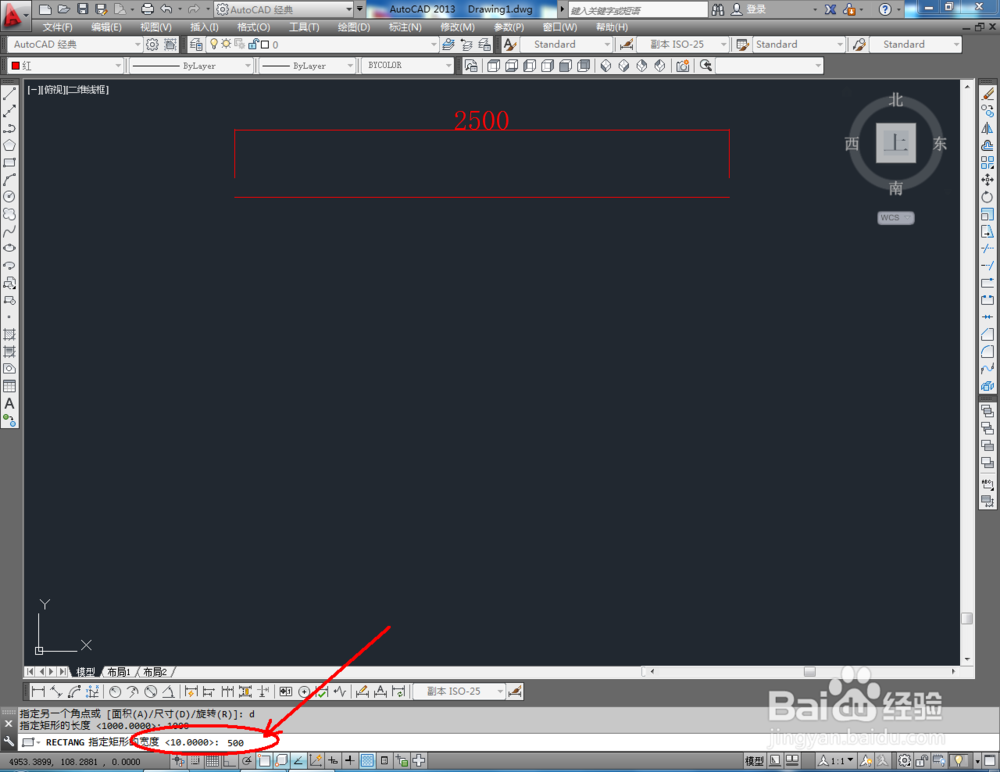
3、点击【矩形工具】,鼠标点击作图区域,在下方命令栏中输入矩形长:1000;矩形宽:500,绘制出一个矩形图案;

CAD如何使用拉伸CAD如何使用拉伸CAD如何使用拉伸CAD如何使用拉伸CAD如何使用拉伸CAD如何使用拉伸

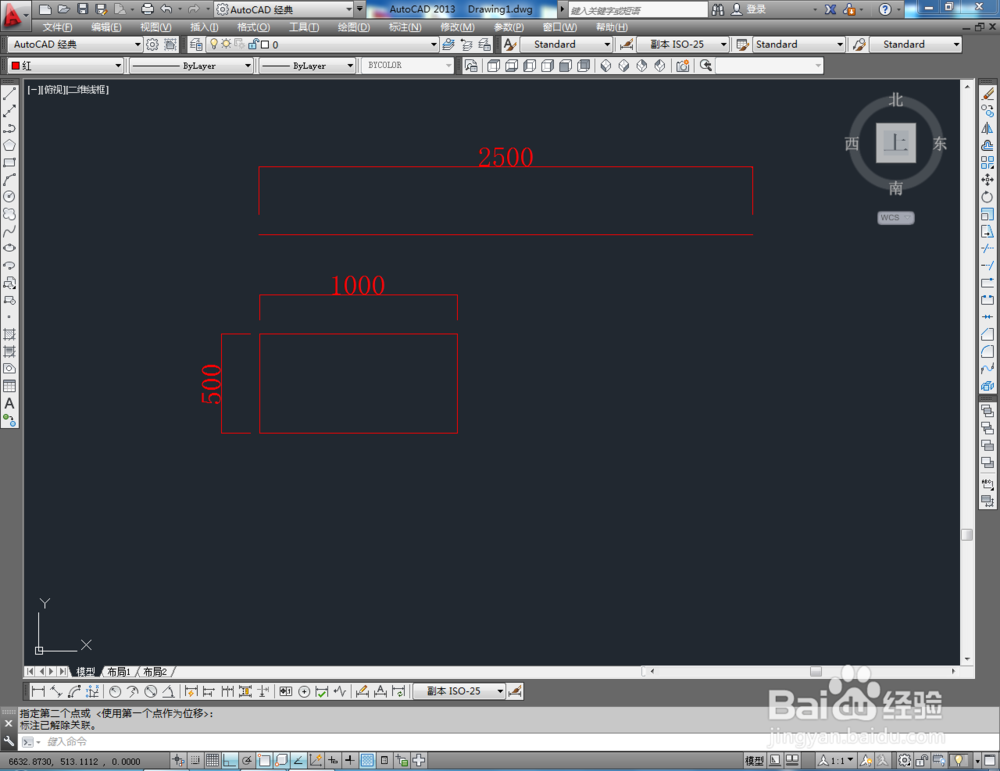
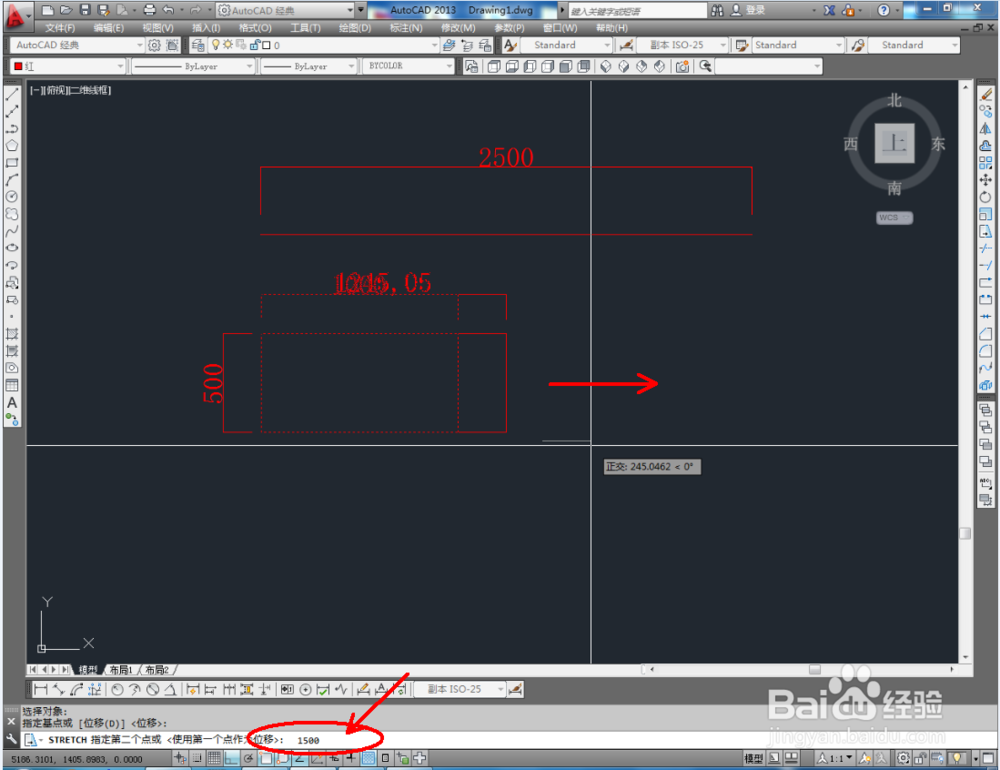
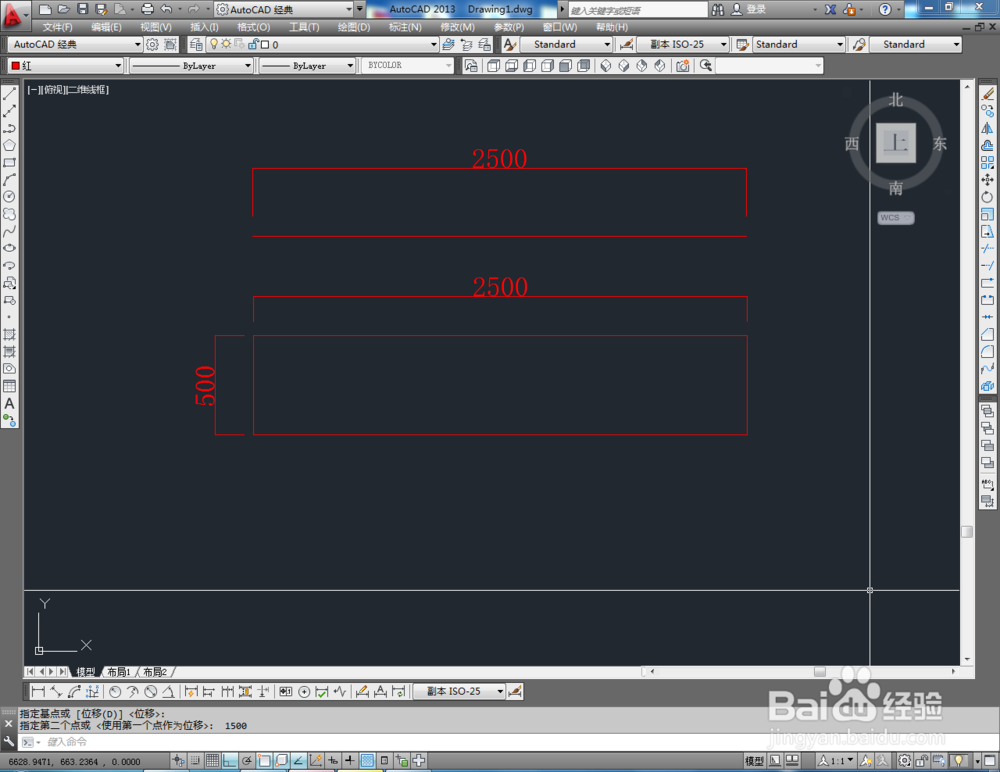
4、点击右边工作栏中的【拉伸】,框选矩形的右端,按下空格键后向右拉动:1500;框选矩形的下端,按下空格键后向下拉动:500,分别对矩形的长宽进行拉伸(如图所示);
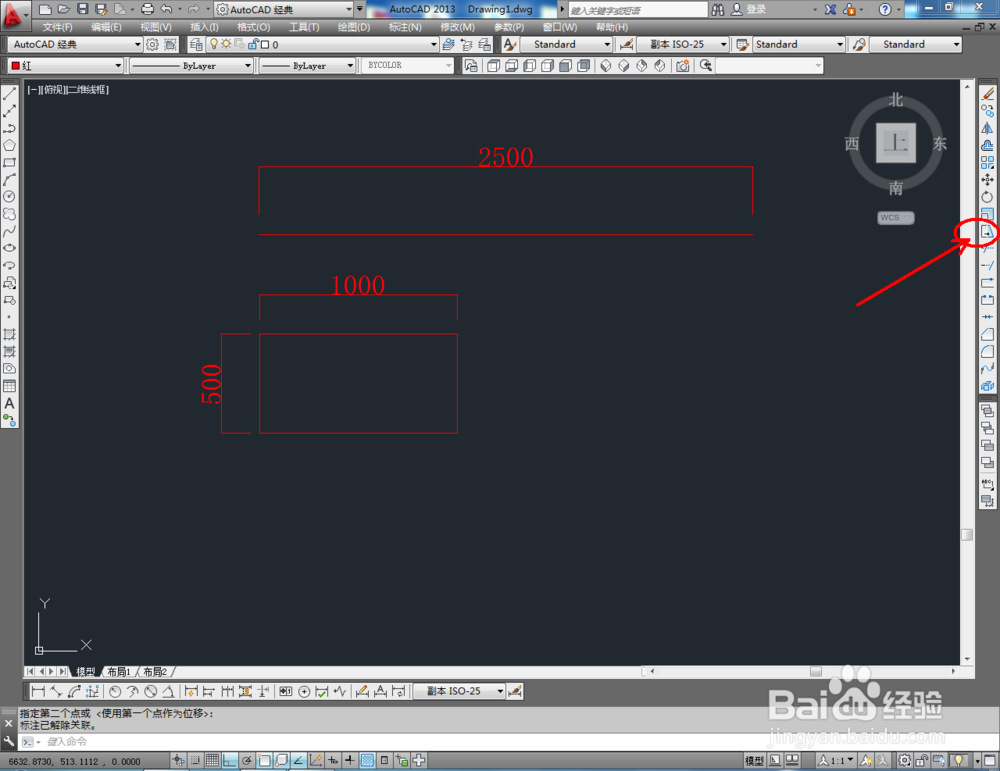
CAD如何使用拉伸CAD如何使用拉伸CAD如何使用拉伸CAD如何使用拉伸CAD如何使用拉伸CAD如何使用拉伸CAD如何使用拉伸

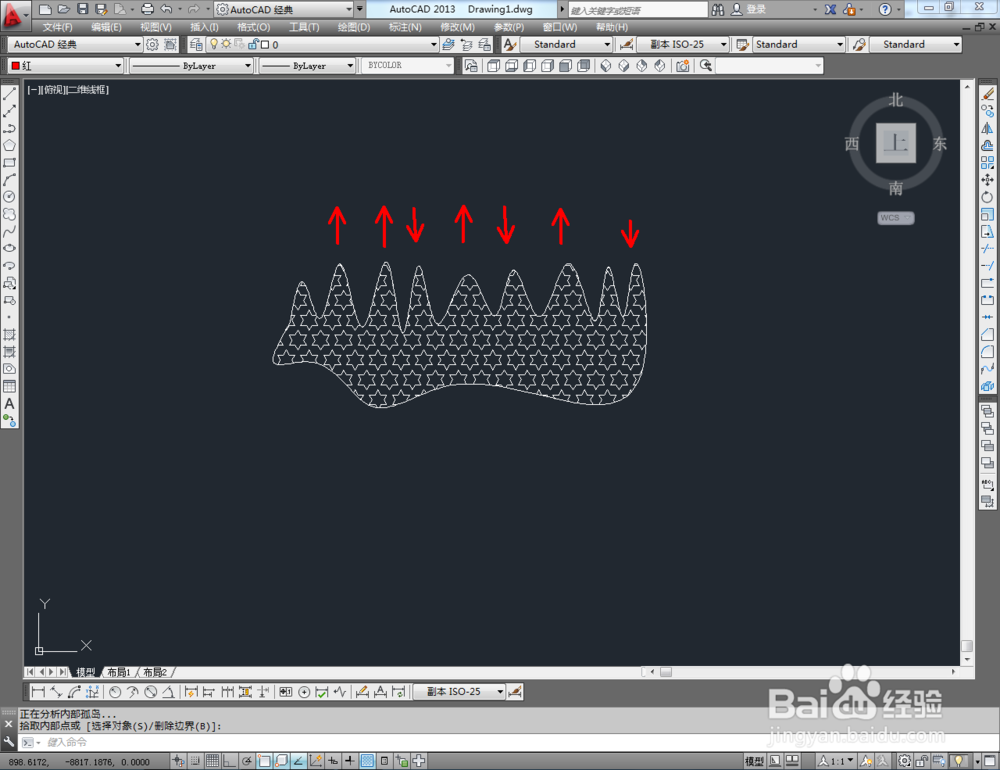
5、异形图案的拉伸操作也是一样的。点击【样条曲线】,在作图区域绘制一个异形图案。点击【拉伸】,对图案进行拉伸调整,完成作品的制作。

CAD如何使用拉伸CAD如何使用拉伸CAD如何使用拉伸CAD如何使用拉伸CAD如何使用拉伸CAD如何使用拉伸
  • cad引线标注快捷键
  • cad怎么把图调到中间
  • CAD怎么把块保存
  • cad如何批量标注
  • cad怎么删除块
  • 热门搜索
    白莲花是什么意思 安徽城市管理职业学院怎么样 exp是什么意思 书到用时方恨少下一句诗词是什么 如何填报志愿 平淡生活 万圣节英文怎么说 按姓氏笔画如何排序 抻面怎么和面 10016是什么电话