统计客户年采购额以及采购额大于150的月数

 时间:2026-05-10 07:35:56

1、打开表格。鼠标左键选中“客户代码”列,现在开始筛选客户代码列表。鼠标移动到上部工具栏,依次点击“数据”,“筛选”,“高级”。

统计客户年采购额以及采购额大于150的月数

2、在弹出来的高级筛选对话框中,做如下图所示的设置,然后点击右下角“确定”。客户代码列表在表格中显示出来。

统计客户年采购额以及采购额大于150的月数

3、鼠标双击“2016年总采购数”下的单元格,输入“=SUMPRODUCT(($B$2:$B$49=E4)*($C$2:$C$49))”。

统计客户年采购额以及采购额大于150的月数

4、点击回车键,第一个客户的年总采购数被计算出来,拖动该单元格向下,所有的客户年采购数都被计算出来。
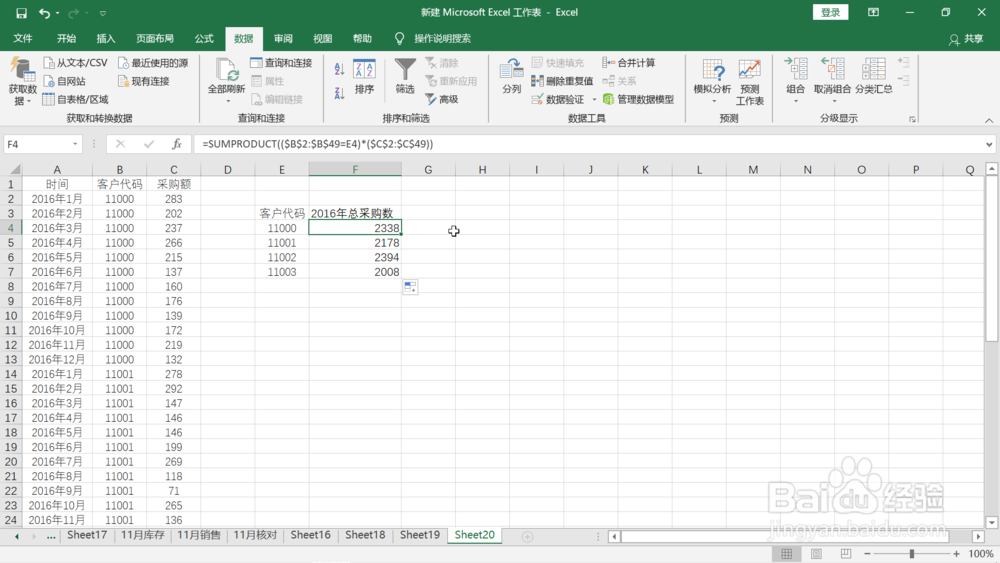
统计客户年采购额以及采购额大于150的月数

5、在“采购额大于150的月数”下单元格双击并输入“=SUMPRODUCT(($B$2:$B$49=E4)*($C$2:$C$49>150))”。
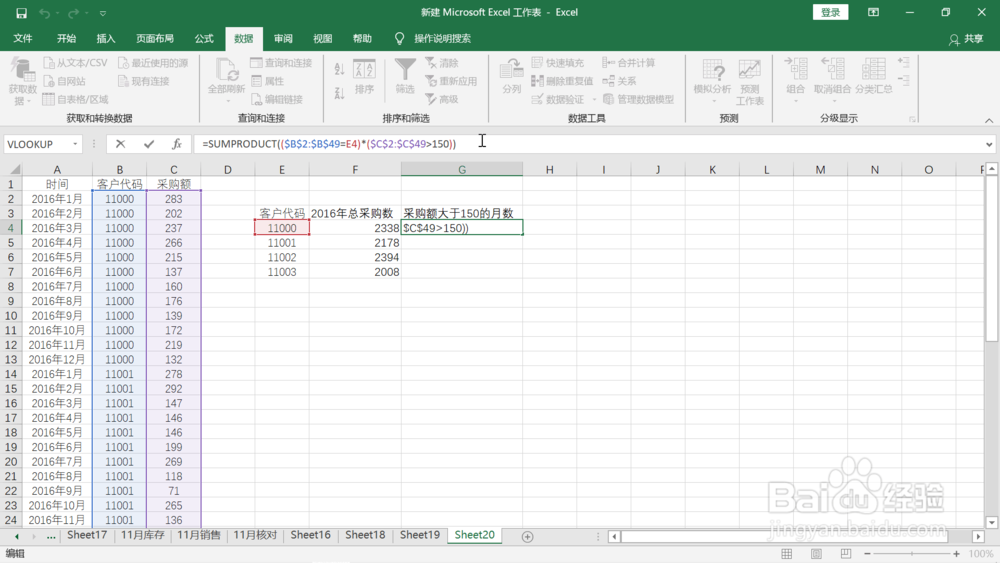
统计客户年采购额以及采购额大于150的月数

6、点击回车键,第一个客户的大于150采购额的月数被计算出来,拖动该单元格向下,所有客户的大于150的采购额月数都被计算出来。

统计客户年采购额以及采购额大于150的月数

  • Excel怎样新建工作表?
  • 如何在EXCEL表格中使用PERCENTRANK函数
  • 常用处理文件技巧--如何用VLOOKUP导入匹配项
  • 利用excel条件格式标注其他指定单元格颜色
  • Excel锁定单元格保护工作表
  • 热门搜索
    什么是叶酸 什么是c语言 怎么看电脑是什么系统 天马行空是什么意思 严肃的反义词是什么 更年期是什么意思 qq空间被挡访客是什么意思 美瞳是什么 复刻版是什么意思 从容不迫是什么意思