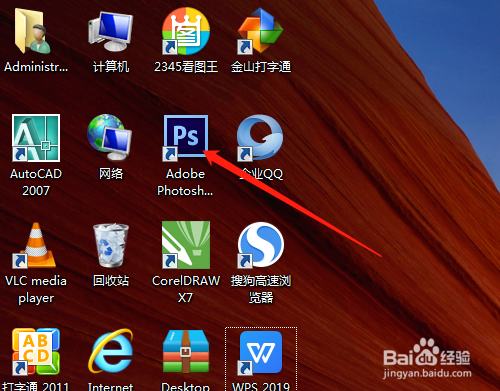
1、打开桌面上的PS软件。
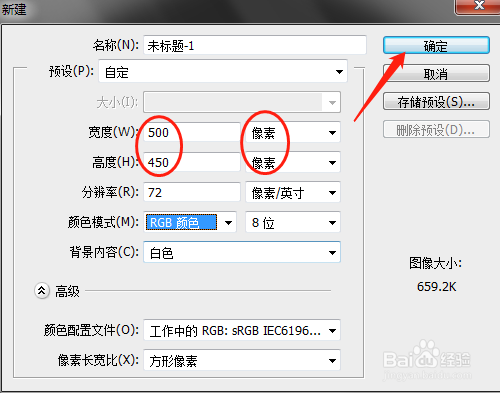
2、新建文件,500像素×450像素。
3、设置前景色为红色,单击自定义形状工具。


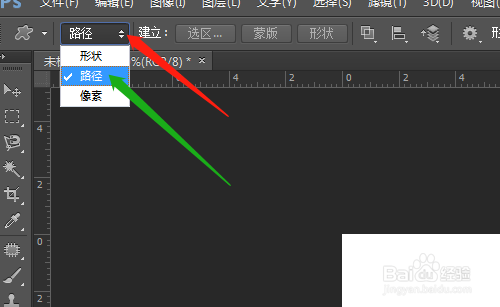
4、在选项中选心形,并选择路径。

5、在空白文件画出心形。

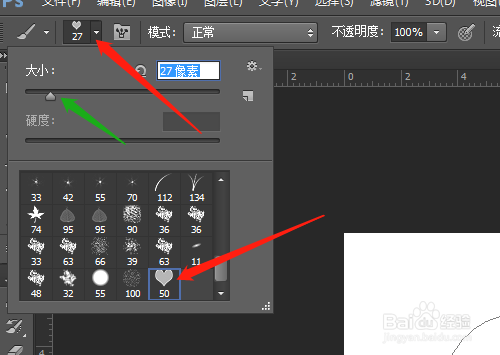
6、用笔画工具,在选项中找到自定义好的心形画笔,并调整合适大小。

7、单击切换画笔面板,在画笔面板中调整合适的间距。


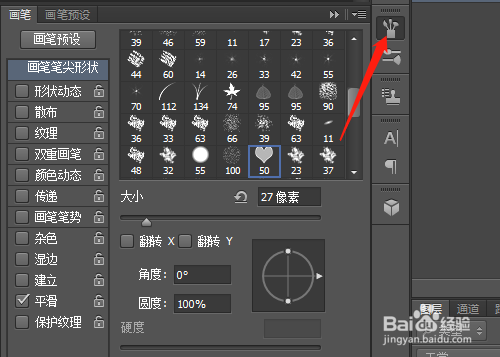
8、关闭画笔面板,单击路径面板,单击两次画笔描边路径。


9、删除工作路径,结果如图。


时间:2026-04-23 19:42:24
1、打开桌面上的PS软件。
2、新建文件,500像素×450像素。
3、设置前景色为红色,单击自定义形状工具。
4、在选项中选心形,并选择路径。
5、在空白文件画出心形。
6、用笔画工具,在选项中找到自定义好的心形画笔,并调整合适大小。
7、单击切换画笔面板,在画笔面板中调整合适的间距。
8、关闭画笔面板,单击路径面板,单击两次画笔描边路径。
9、删除工作路径,结果如图。
