Photoshop套索工具的使用方法

 时间:2026-04-22 08:01:26

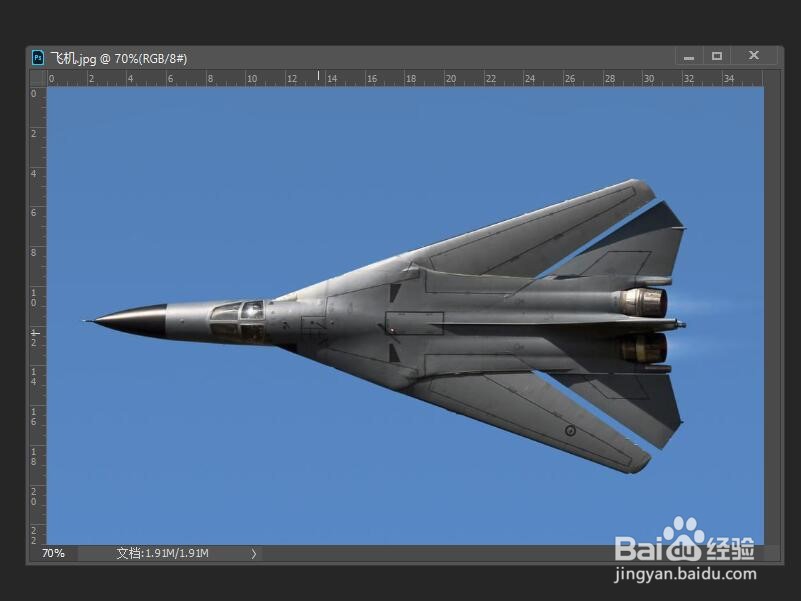
1、执行菜单中的【文件】,【打开】命令,打开图像文件——飞机.JPG。
Photoshop套索工具的使用方法

2、执行菜单中的【文件】,【打开】命令,打开图像文件——创意摄影.JPG。

Photoshop套索工具的使用方法

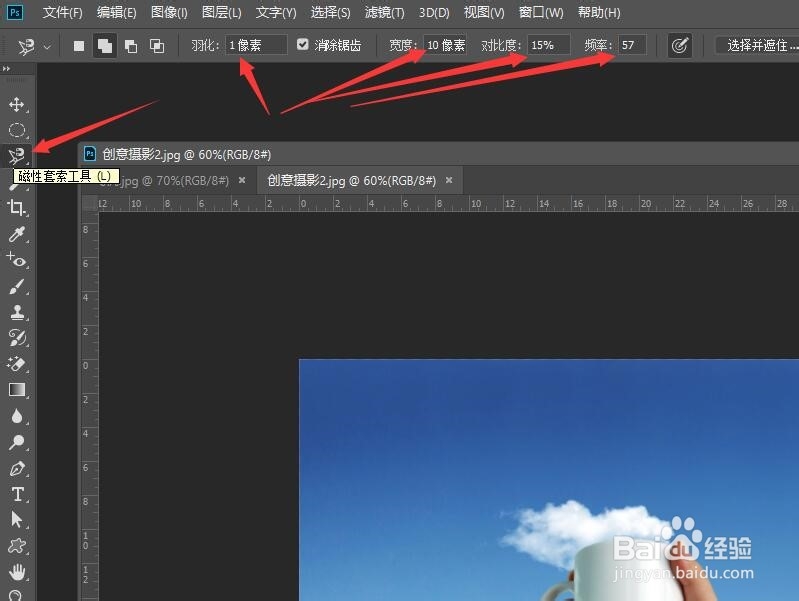
3、选择工具箱中的【磁性套索工具】。在属性栏中设置羽化值为1像素,宽度为10像素,对比度为15%,频率为57。
Photoshop套索工具的使用方法

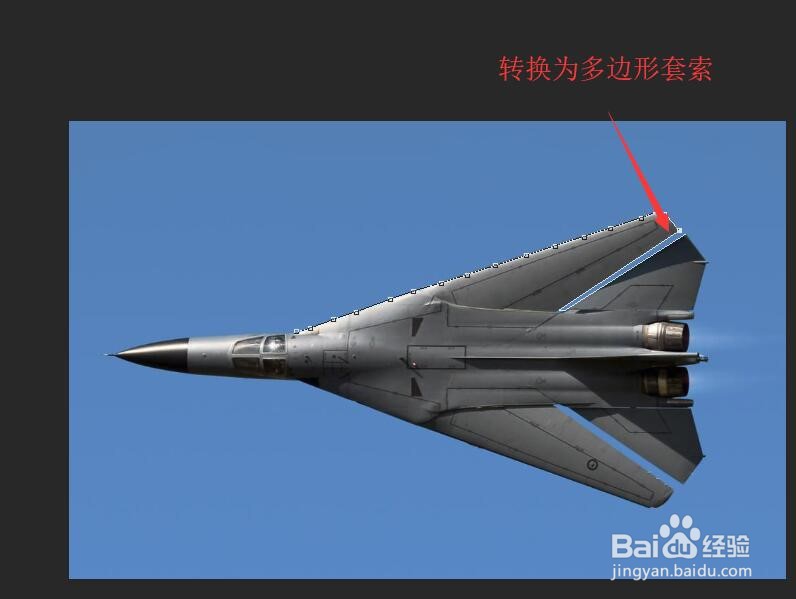
4、在在飞机边缘上单击拖拽鼠标,遇到缝隙较近的区域,可以按ALT键并在飞机边缘单击,此时‘磁性套索工具’会转化为‘多边形套索工具’沿边缘单击创建选区。
Photoshop套索工具的使用方法

5、离开缝隙较近的区域,松开ALT键将恢复为磁性套索工具,沿飞机边缘创建出整个飞机的选区。
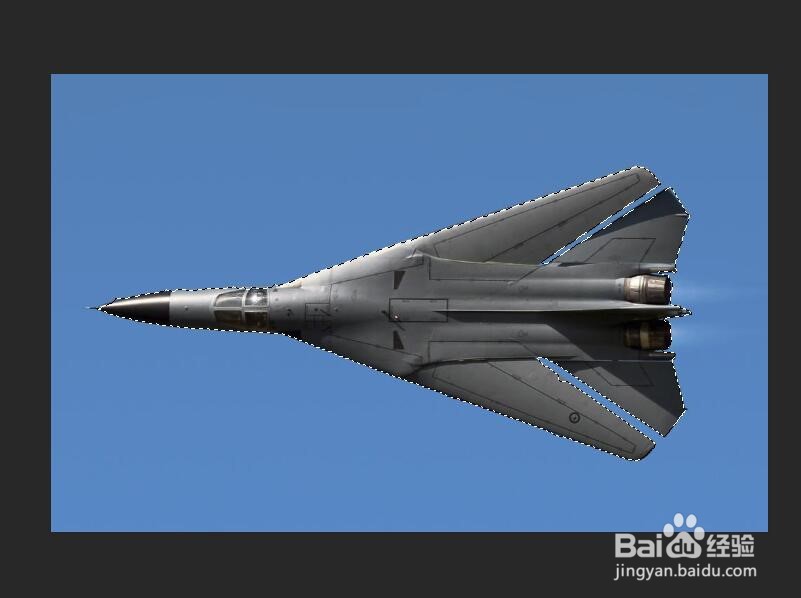
Photoshop套索工具的使用方法

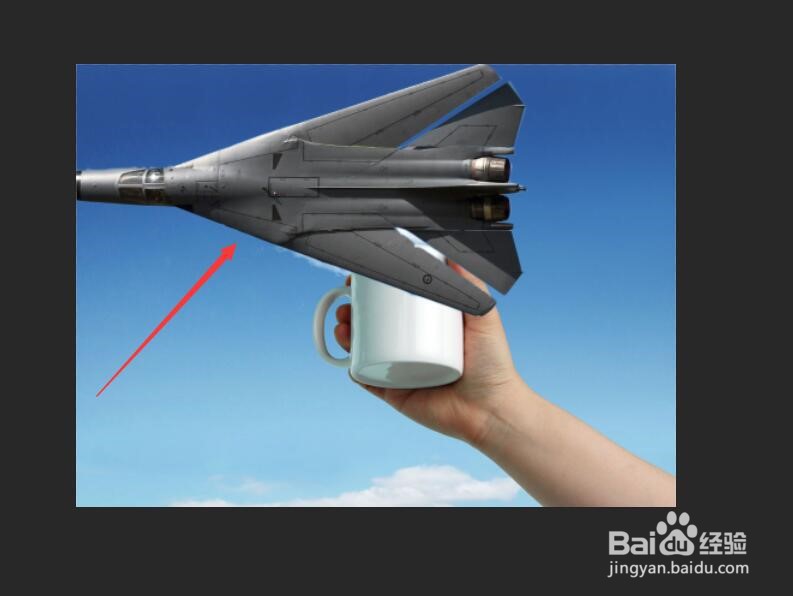
6、选择工具箱中的【移动工具】,将选区内的图像拖拽到创意摄影文档中。在图层面板中会出现‘图层1’图层。
Photoshop套索工具的使用方法

7、CTRL+t组合键调出变化框,拖动控制点将飞机进行缩小,按enter键完成变换。

Photoshop套索工具的使用方法

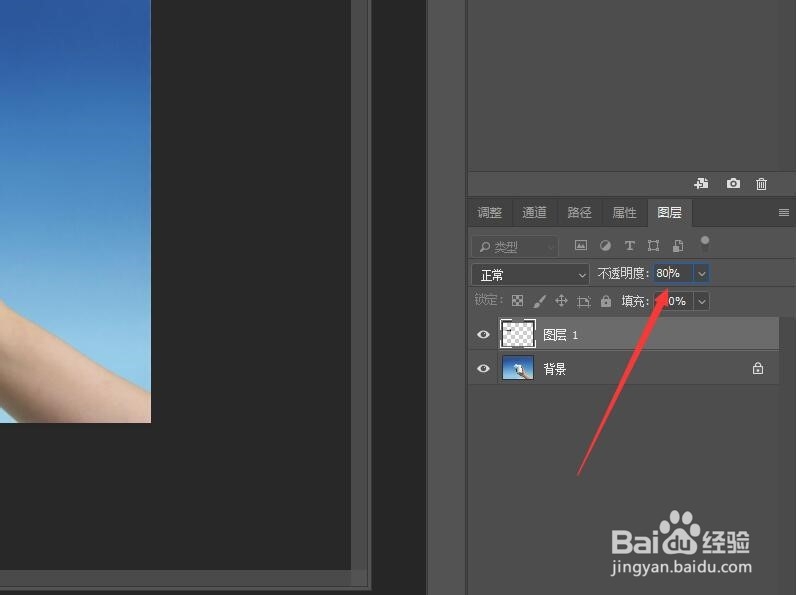
8、在图层面板中设置‘图层1’的不透明度为80%。完成图像效果的制作。

Photoshop套索工具的使用方法

  • PS怎么制作渐变字
  • Photoshop中使用阈值抠图
  • 如何利用PS对人物进行瘦身?
  • 如何在PS中做出仿真的蓝天白云的效果?
  • photoshop滤镜像素化点状化的认识及使用
  • 热门搜索
    什么是有机奶粉 un是什么意思 苹果什么时候吃最好 3p什么意思 云朵像什么的比喻句 五脏六腑指的是什么 2016年是什么年 什么电视剧好看 国行是什么意思 本垒打在爱情里面是什么意思