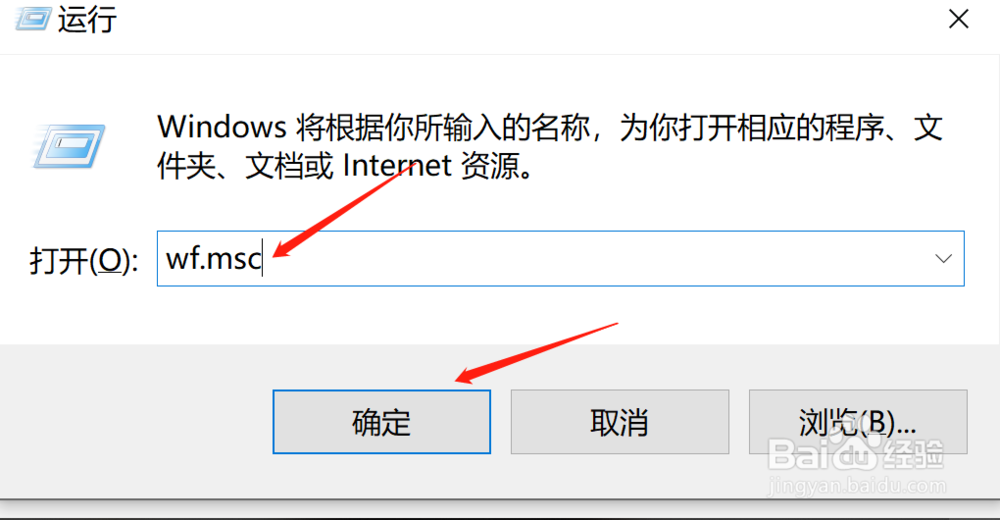
1、第一步我们按住Windows键加R键快速调出运行窗口,在里面输入wf.msc点击确定,
2、我们进入到了防火墙设置界面,点击左边的入站规则,

3、然后我们在右边找到新建规则,点击它。

4、然后我们就进入到新建规则向导里面,在下面选择“端口”之后点击下一步。

5、然后我们进一步设置协议和端口,协议上我们选择TCP协议,端口选指定端口15,445 设置好了之后我们点击下一步。

6、然后我们进入到了操作选项页面,这个页面是让我们对于有外部电脑想访问我们电脑的135和445的端口的时候,我们是允许还是阻止,我们这里选择是阻止连接。点击下一步

7、然后进入到配置文件页面,这个页面是告诉我们的这个策略你想应用在什么环境,我们这里选择公用和专用,域环境是内部网络,所以我们可以不用选,你也可以全选,随便你。

8、点击下一步之后我们就要给这个策略命名下,然后点击完成,

9、这样在我们的防火墙入站规则列表里面就能看到我们刚添加的端口阻止规则,

