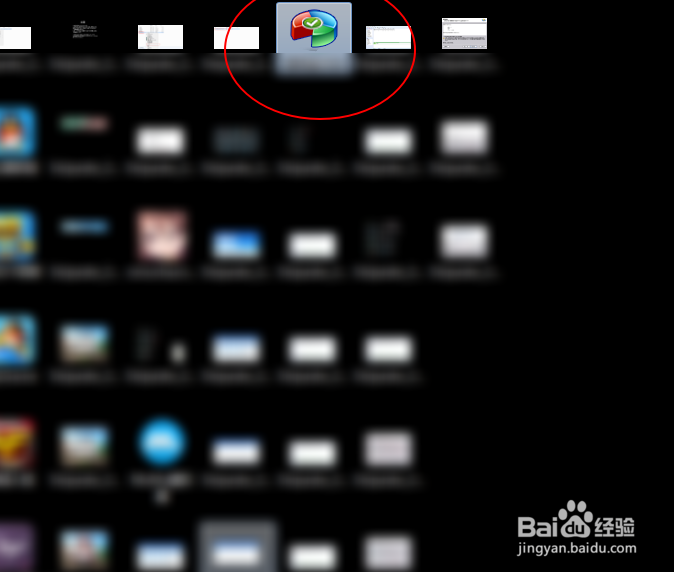
1、打开桌面上的快捷图标,例如图一。
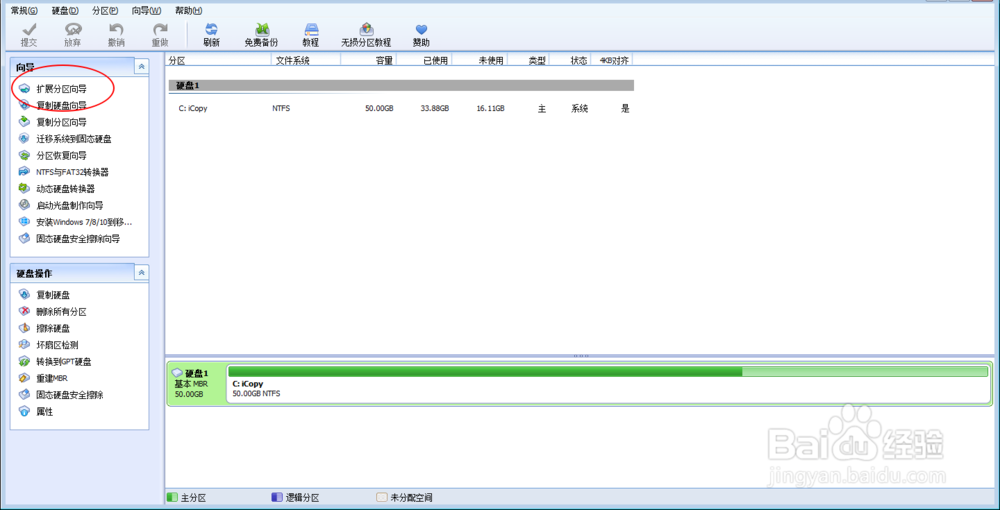
2、点击软件左侧的扩展向导。
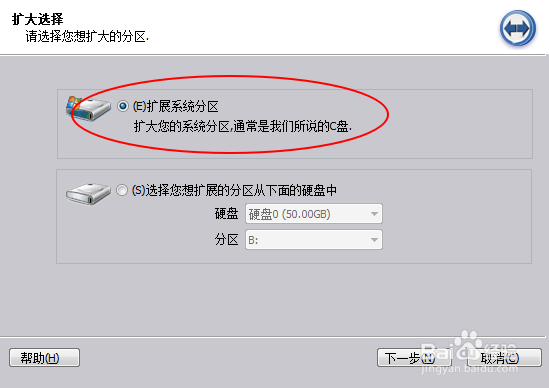
3、点选第一个扩展系统分区。
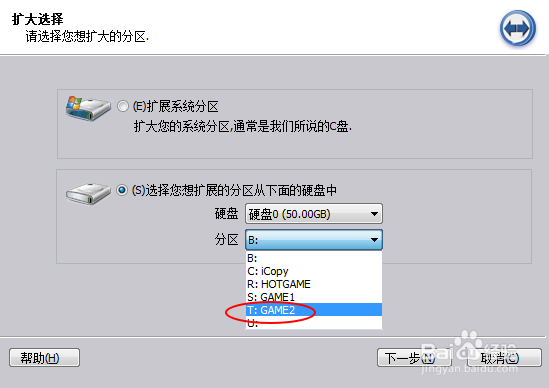
4、如果要扩展非系统分区,例如从C盘则点击图二的位置。
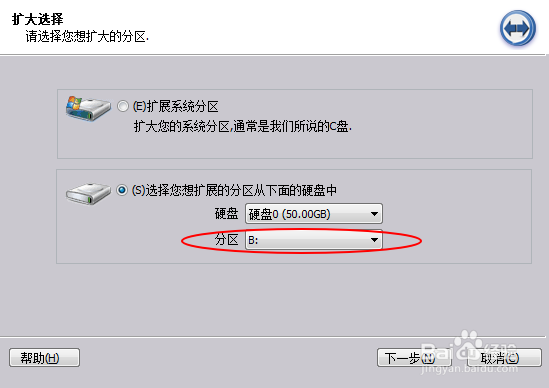
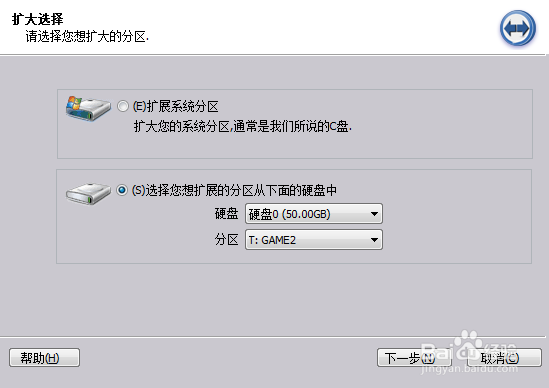
5、点选一个需要扩展的分区,例如磁盘T,点击后点下一步。
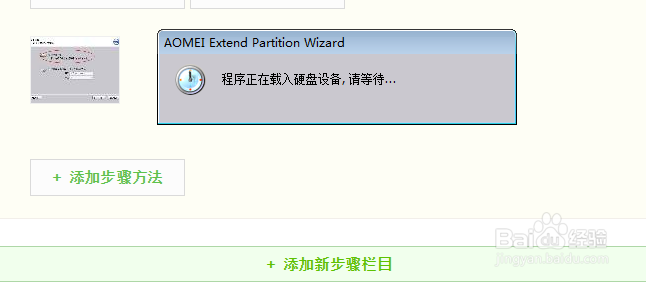
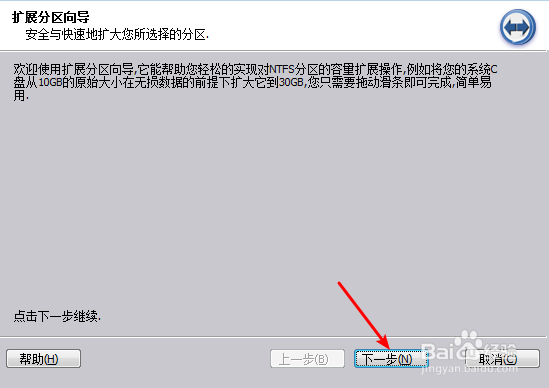
6、等待软件加载检查完成,点击下一步即可完成扩展分区了的。
时间:2026-04-23 18:10:52
1、打开桌面上的快捷图标,例如图一。
2、点击软件左侧的扩展向导。
3、点选第一个扩展系统分区。
4、如果要扩展非系统分区,例如从C盘则点击图二的位置。
5、点选一个需要扩展的分区,例如磁盘T,点击后点下一步。
6、等待软件加载检查完成,点击下一步即可完成扩展分区了的。
