图解Oracle客户端安装

 时间:2024-10-13 05:56:58

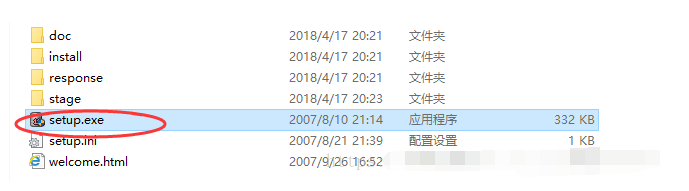
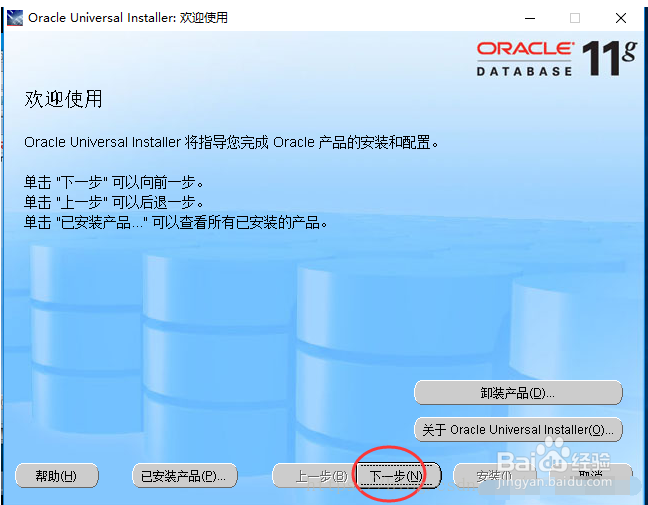
1、以管理员身份运行,如下图所示:

图解Oracle客户端安装图解Oracle客户端安装

2、进入选择安装类型,选择管理员类型,如下图所示:

图解Oracle客户端安装

3、选择Oracle 11g的安装位置,如下图所示:

图解Oracle客户端安装

4、产品特定的先决条件检查,如下图所示:

图解Oracle客户端安装

5、Oracle概要,然后点击“安装”,如下图所示:

图解Oracle客户端安装

6、安装过程如下图所示:

图解Oracle客户端安装

7、直至安装完成,点击“退出”,如下图所示:

图解Oracle客户端安装

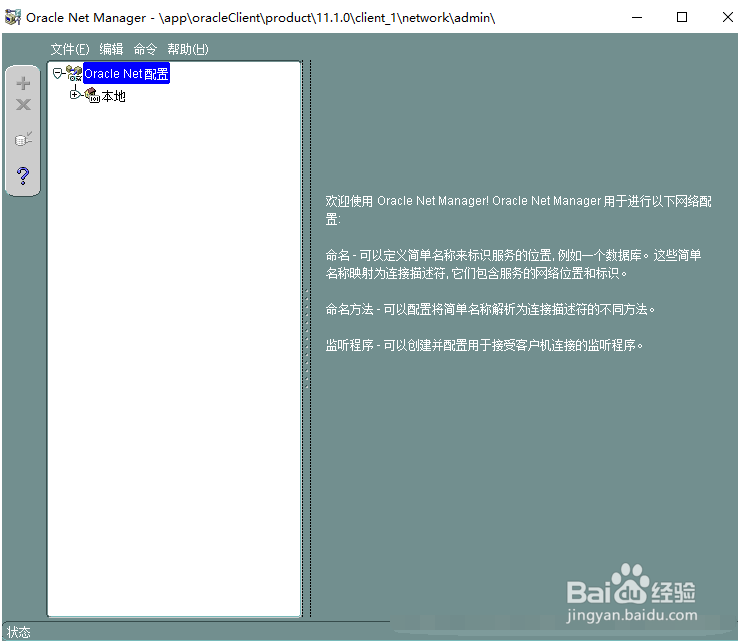
8、桌面左下角程序中,选择Oracle中的Net Manager图标,如下图所示:

图解Oracle客户端安装

9、进入Oracle Net 配置,如下图所示:

图解Oracle客户端安装

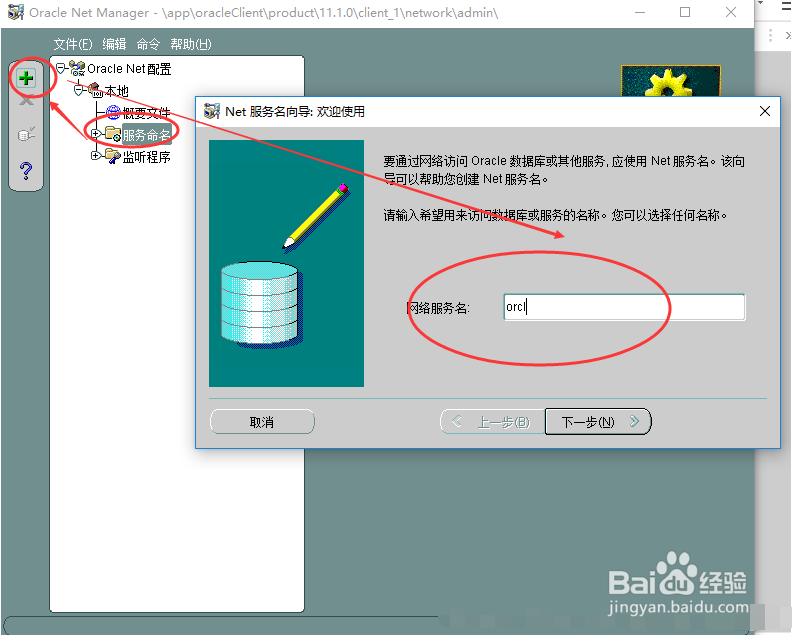
10、网络服务器名输入orcl,然后点击“下一步”,如下图所示:

图解Oracle客户端安装

11、选择TCP/IP(Internet 协议),然后点击“下一步”,如下图所示:

图解Oracle客户端安装

12、输入Oracle的主机名,即Oracle服务端所在机器的IP地址,这里是在本地,所以填写localhost,如下图所示:

图解Oracle客户端安装

13、输入服务名orcl,然后点击“下一步”,如下图所示:

图解Oracle客户端安装

14、进行客户端连接测试,如下图所示:

图解Oracle客户端安装
  • Excel中如何给数值添加单位不影响计算
  • 如何在TeXmacs中输入分段函数
  • WinSCP怎么设置以千字节方式显示文件大小
  • 如何批量导出和导入谷歌浏览器的书签
  • 怎样使用文档检查器删除Word中的隐私信息?
  • 热门搜索
    干瞪眼怎么玩 低血压高怎么办 海蜇头怎么凉拌 月利率怎么算 怎么养肝护肝 瘦的英语怎么读 转肽酶高是怎么回事 聿怎么读 老公用英语怎么说 生蚝怎么保存