excel如何实现快速输入指定日期格式

 时间:2026-04-29 23:41:56

1、我们经常会遇到我们需要在表格内的空白单元格中插入我们所需要的指定的日期格式,那么我们应该要如何操作呢?首先,我们要先打开excel软件,点击软件内的“方方格子”选项卡。

excel如何实现快速输入指定日期格式

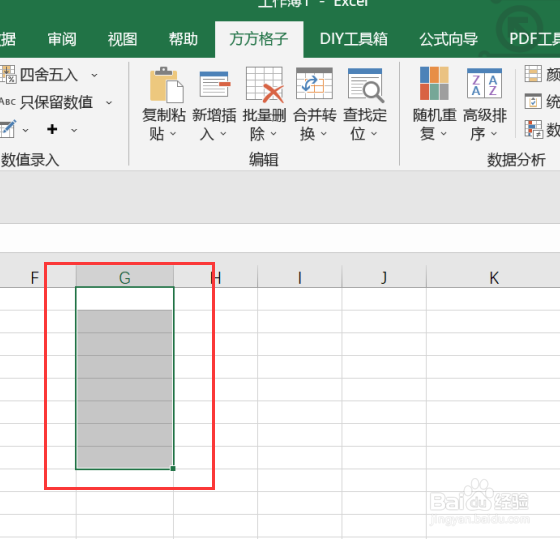
2、点击方方格子选项卡后,我们要根据我们需要进行的操作来选择我们要插入指定日期格式的空白单元格,例如这里我们选择的是G1:G8。
excel如何实现快速输入指定日期格式

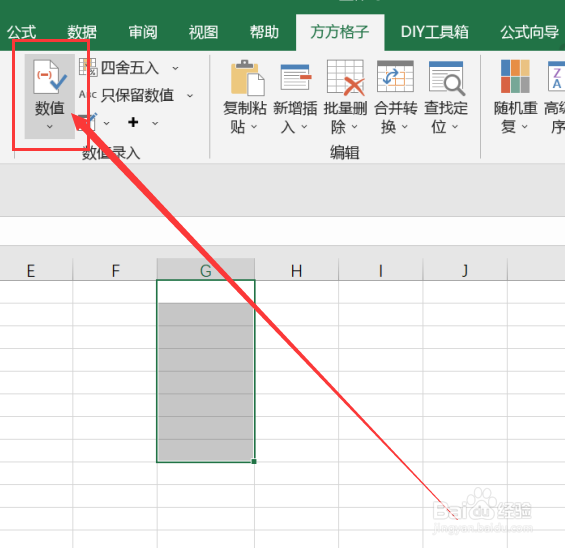
3、选中我们要插入指定日期格式的空白单元格后,在数值录入模块中,我们要点击“数值”选项卡,点击后即可进行下一步操作。
excel如何实现快速输入指定日期格式

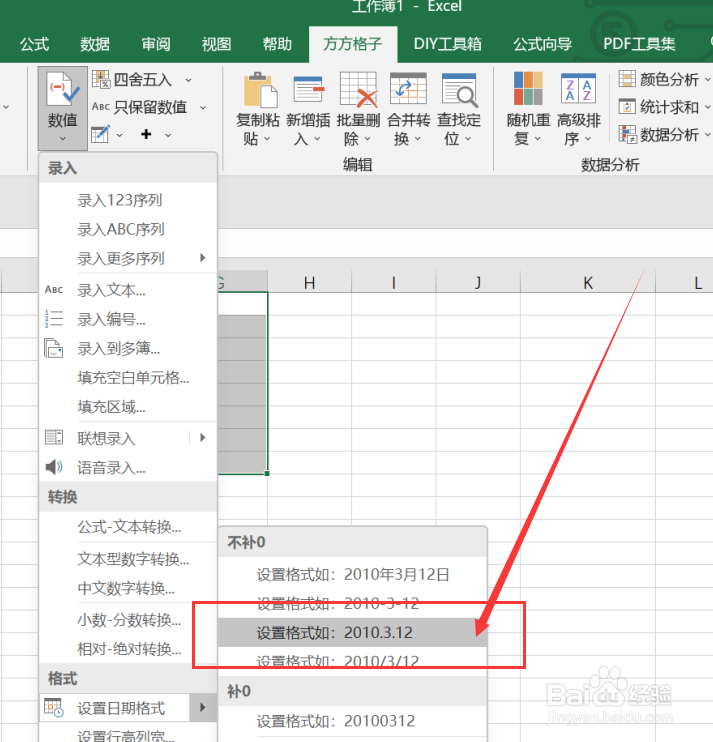
4、点击数值选项卡后,就会出现一个下拉菜单,我们要点击下拉菜单中的“设置日期格式”选项卡,点击后即可进行下一步操作。

excel如何实现快速输入指定日期格式

5、点击设置日期格式后,就会再次出现一个下拉菜单,我们要根据我们需要插入的日期格式选择“设置格式如:2010.3.12”。
excel如何实现快速输入指定日期格式

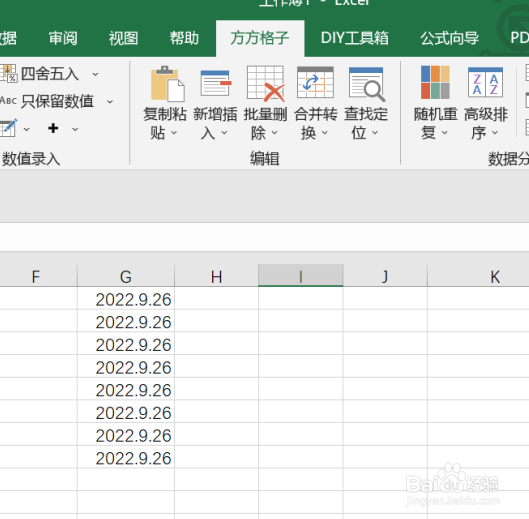
6、如图所示,点击确定后,就可以获得我们所需要的结果了。

excel如何实现快速输入指定日期格式

  • EXCEL表格日期格式自定义怎么操作
  • Excel工作表如何插入当前日期时间?
  • Excel表格怎样自动显示当前日期
  • excel如何输入日期格式
  • Excel表格怎么插入当前日期和时间
  • 热门搜索
    指甲上有竖纹是怎么回事 我的世界怎么找到村庄 腰椎间盘突出怎么办 硝化细菌怎么培养 撞车后怎么处理 短信中心号码怎么设置 怎么养兔子 苹果怎么下载音乐 接电话用英语怎么说 松花蛋怎么吃