SolidWorks如何画QQ企鹅

 时间:2026-02-14 21:15:08

1、以下说明内容,匀直接说使用的操作功能,其他都不多做说明,大家都明白的。

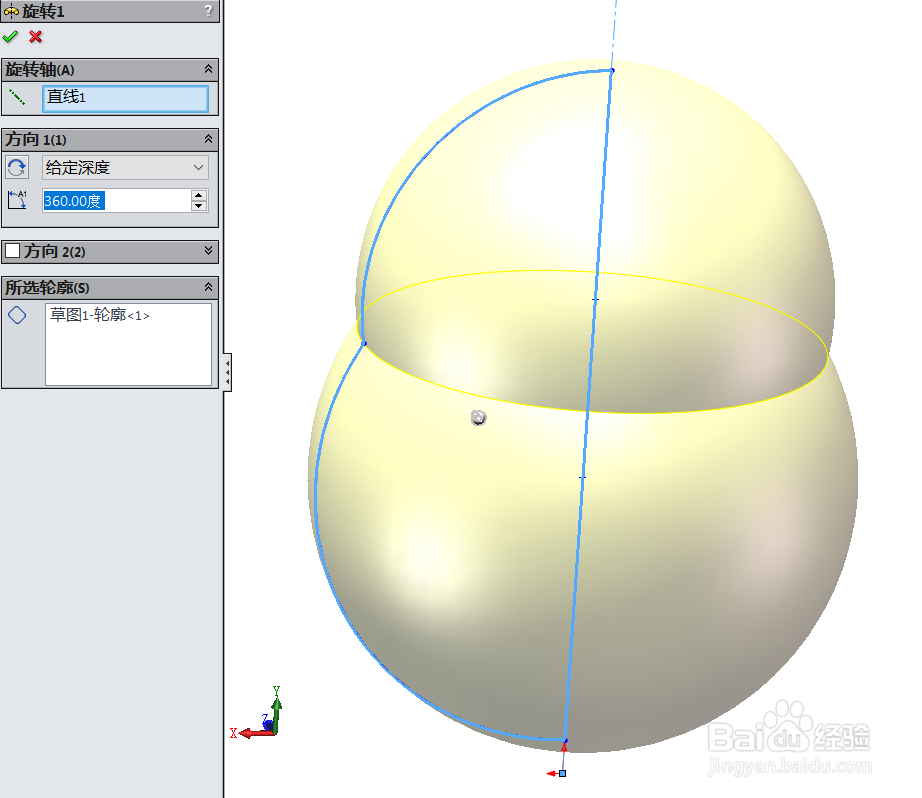
首先使用旋转1功能,画出如下图所示的图形:
SolidWorks如何画QQ企鹅

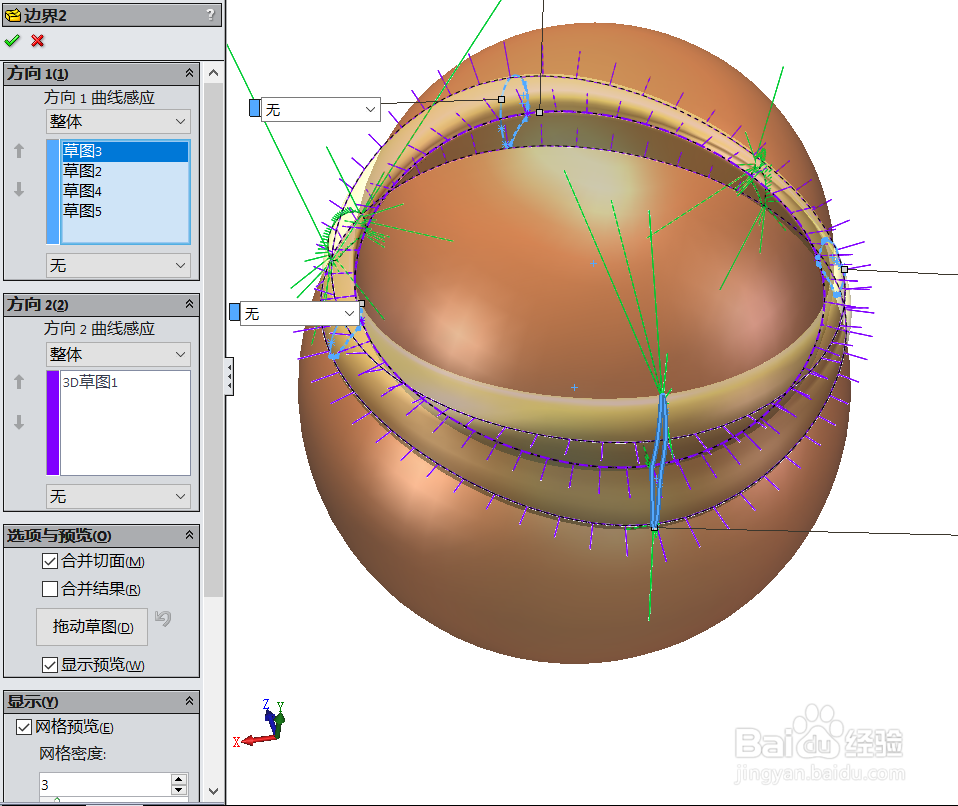
2、然后使用边界2功能,画出如下图所示的图形:

SolidWorks如何画QQ企鹅

3、然后使用边界15功能,画出如下图所示的图形:

SolidWorks如何画QQ企鹅

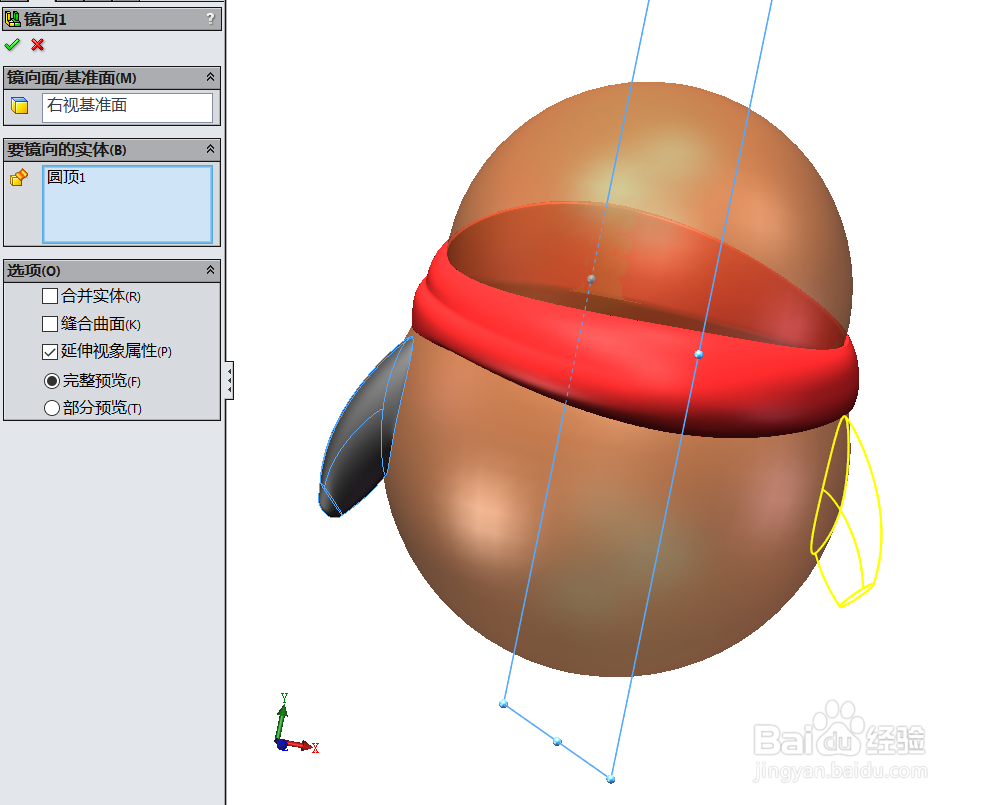
4、然后使用镜向1功能,画出如下图所示的图形:

SolidWorks如何画QQ企鹅

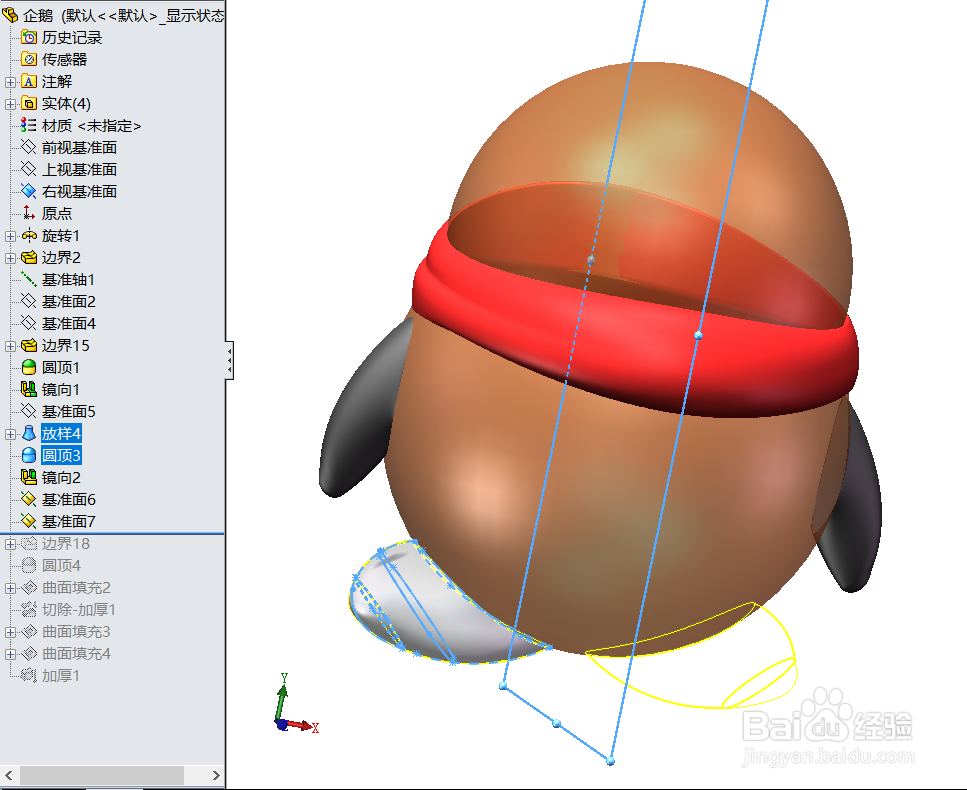
5、然后使用放样4功能,画出如下图所示的图形:

SolidWorks如何画QQ企鹅

6、然后使用镜向2功能,画出如下图所示的图形:

SolidWorks如何画QQ企鹅

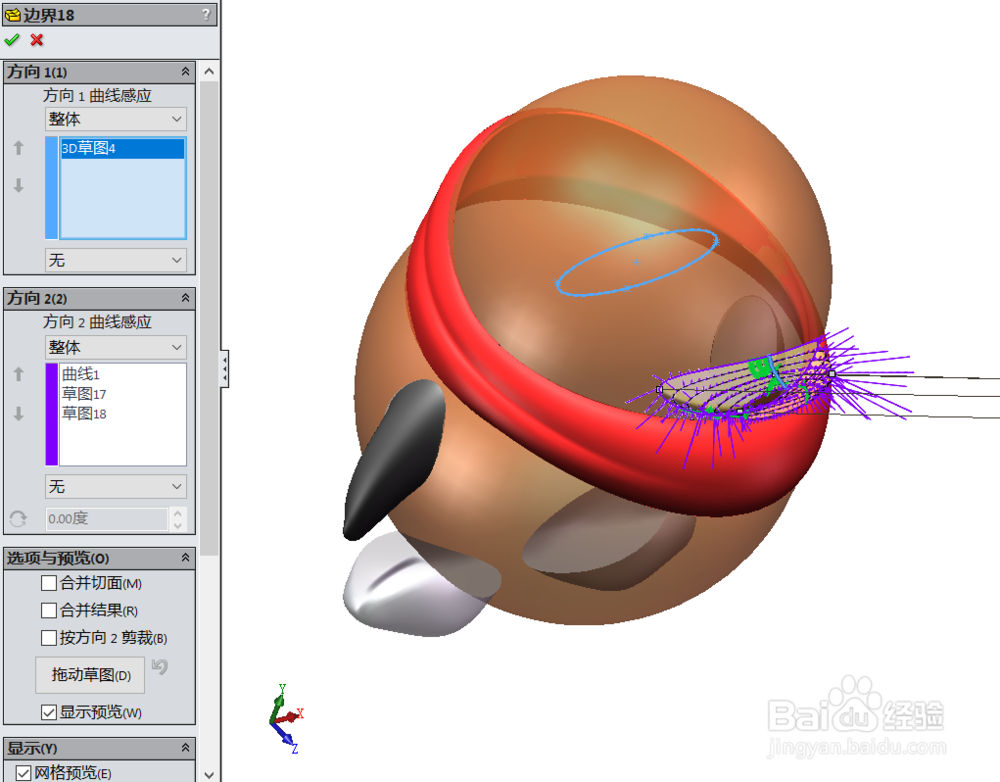
7、然后使用边界18功能,画出如下图所示的图形:

SolidWorks如何画QQ企鹅

8、然后使用曲面填充2功能,画出如下图所示的图形:

SolidWorks如何画QQ企鹅

9、然后使用曲面填充3功能,画出如下图所示的图形:

SolidWorks如何画QQ企鹅

10、完成建模如下图所示的图形:

SolidWorks如何画QQ企鹅

SolidWorks如何画QQ企鹅

11、最后使用渲染功能,画出如下图所示的图形:

SolidWorks如何画QQ企鹅

SolidWorks如何画QQ企鹅

  • 如何利用SolidWorks进行油缸夹紧松开配置
  • 接触非线性——齿轮啮合仿真之工况设置(3)
  • soildworks怎么用toolbox绘制齿轮
  • 如何使用Solidworks构建一个支架框图?
  • caxa制图时怎么注意有没有少项
  • 热门搜索
    王者荣耀怎么改实名认证 信封怎么做 怎么去除眼袋 一般疑问句怎么改 全身发痒是怎么回事 奢侈怎么读 呼叫转移怎么取消 我的世界怎么找村庄 讦怎么读 贴吧怎么发帖