1、用Word2016打开要打印的文档,然后点击左上角的“文件”菜单

2、在打开的下拉菜单中点击“选项”菜单项。

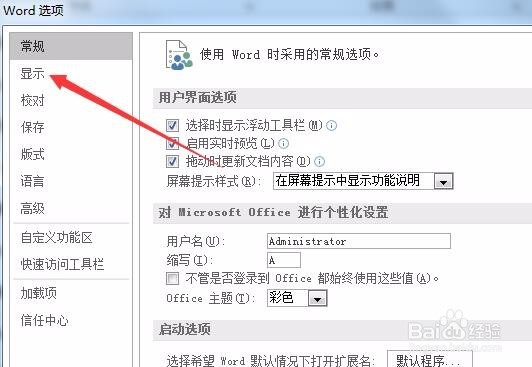
3、在打开的Word选项窗口中,点击左侧边栏的“显示”菜单项
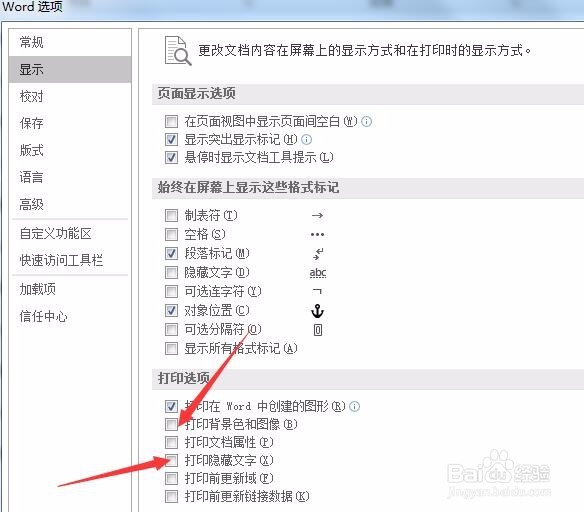
4、在右侧窗口中向下拖动滚动条,找到“打印背景色和图像”与“打印隐藏文字”两项,选中前面的两个勾选。
5、回到文件菜单,点击“打印”菜单项。

6、在打开的预览窗口中,就可以看到批注信息了。这样打印出来后也会带有批注内容。

时间:2026-04-22 14:26:11
1、用Word2016打开要打印的文档,然后点击左上角的“文件”菜单
2、在打开的下拉菜单中点击“选项”菜单项。
3、在打开的Word选项窗口中,点击左侧边栏的“显示”菜单项
4、在右侧窗口中向下拖动滚动条,找到“打印背景色和图像”与“打印隐藏文字”两项,选中前面的两个勾选。
5、回到文件菜单,点击“打印”菜单项。
6、在打开的预览窗口中,就可以看到批注信息了。这样打印出来后也会带有批注内容。
