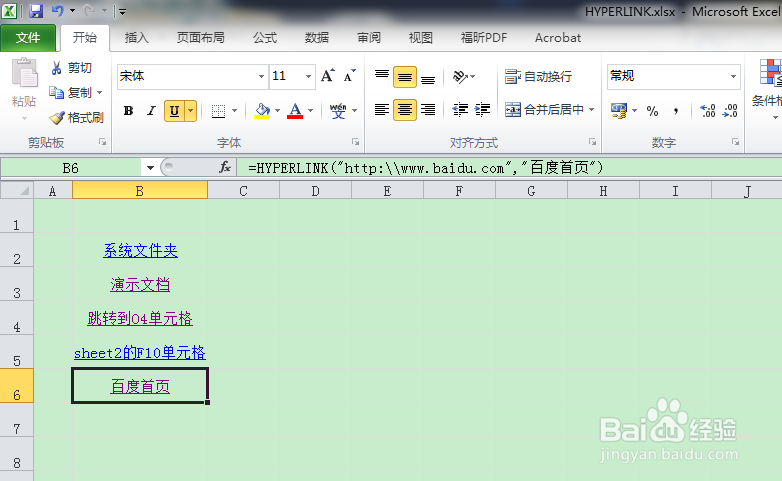
1、HYPERLINK函数的功能
HYPERLINK函数创建跳转到当前工作簿中的其他位置或以打开存储在网络服务器、 intranet或 Internet 上的文档的快捷方式。单击包含超链接函数的单元格时,Excel 将跳转到的位置列出,或打开您指定的文档。
2、HYPERLINK函数的语法结构
HYPERLINK(link_location,[friendly_name])
参数说明:
Link_location 可以作为文本打开的文档的路径和文件名。Link_location 可以指向文档中的某个更为具体的位置,如 Excel 工作表或工作簿中特定的单元格或命名区域,或是指向 Microsoft Word 文档中的书签。路径可以表示存储在硬盘驱动器上的文件,或是服务器上的通用命名约定 (UNC) 路径(在 Excel 中),或是在 Internet 或 Intranet 上的统一资源定位器 (URL) 路径。注意 Excel Online HYPERLINK 函数仅对 Web 地址 (URL) 有效。Link_location 可以是放在引号中的文本字符串,也可以是对包含文本字符串链接的单元格的引用。如果在 link_location 中指定的跳转不存在或无法定位,单击单元格时将出现错误信息。
Friendly_name 非必要参数,可以不存在。单元格中显示的跳转文本或数字值。Friendly_name 显示为蓝色并带有下划线。如果省略 Friendly_name,单元格会将 link_location 显示为跳转文本。Friendly_name 可以为数值、文本字符串、名称或包含跳转文本或数值的单元格。如果 Friendly_name 返回错误值(例如,#VALUE!),单元格将显示错误值以替代跳转文本。
3、HYPERLINK函数的各种功能
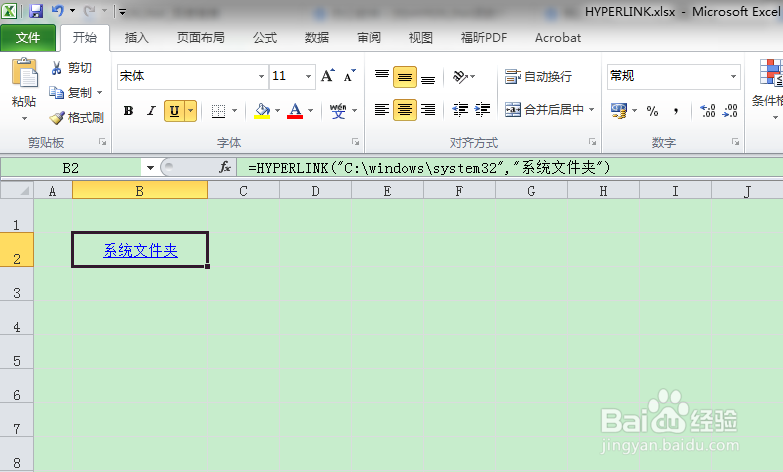
4、链接到文件夹
在单元格中,输入公式:
=HYPERLINK("C:\windows\system32","系统文件夹")
5、链接到文件
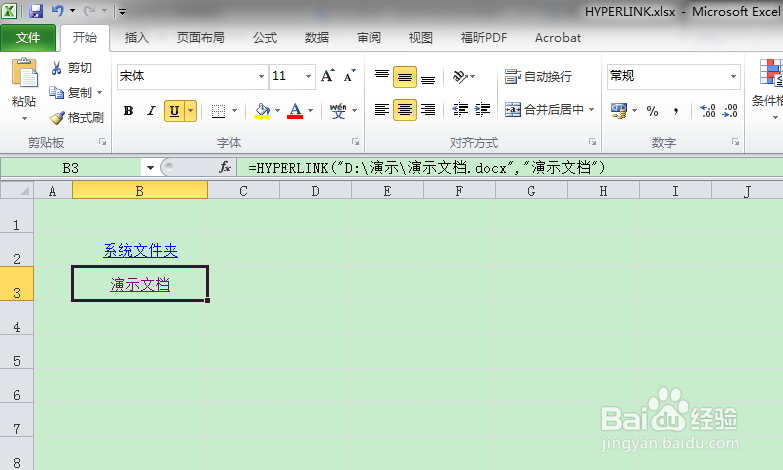
在单元格中,输入公式:
=HYPERLINK("D:\演示\演示文档.docx","演示文档")
6、链接当前工作表的指定区域
在单元格中,输入公式:
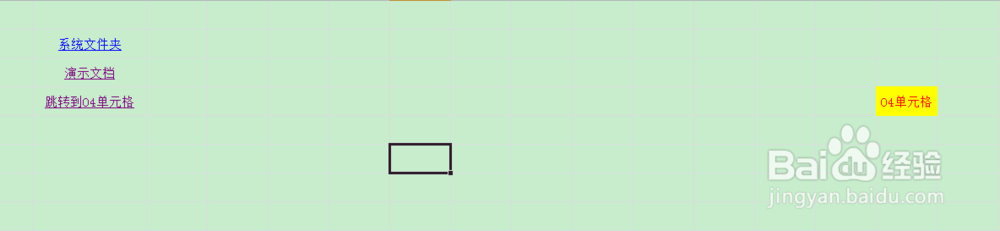
=HYPERLINK("#O4","跳转到O4单元格")
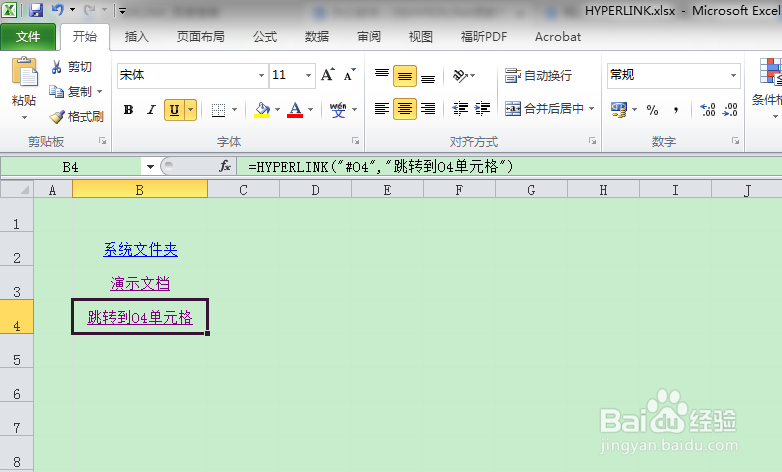
7、点击写有"跳转到O4单元格",查看公式效果;
8、链接当前工作薄中其他工作表的指定区域
在单元格中,输入公式:
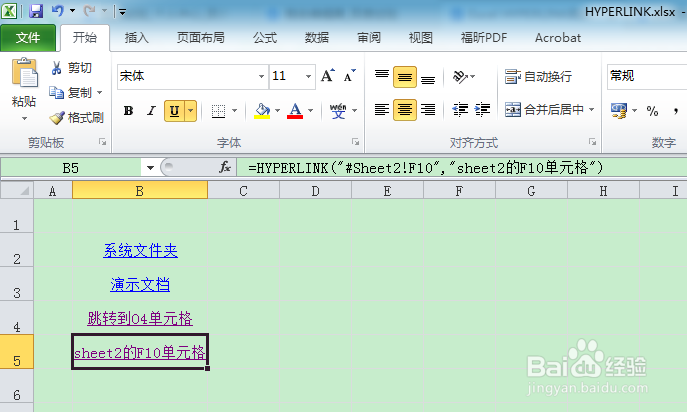
==HYPERLINK("#Sheet2!F11","sheet2的F10单元格")
同理也可以链接其他工作表中的指定区域
9、链接网页链接
在单元格中,输入公式:
=HYPERLINK("http:\\www.baidu.com","百度首页")