vray3.4 for sketchup中文汉化版安装教程

 时间:2024-10-15 23:40:07

1、右击软件压缩包,选择解压到Vray3.4 for SketchUp。

vray3.4 for sketchup中文汉化版安装教程

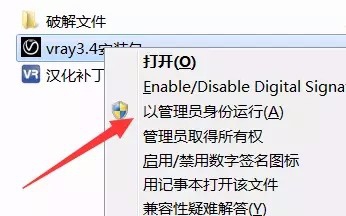
2、鼠标右击vray3.4安装包,选择以管理员身份运行。

vray3.4 for sketchup中文汉化版安装教程

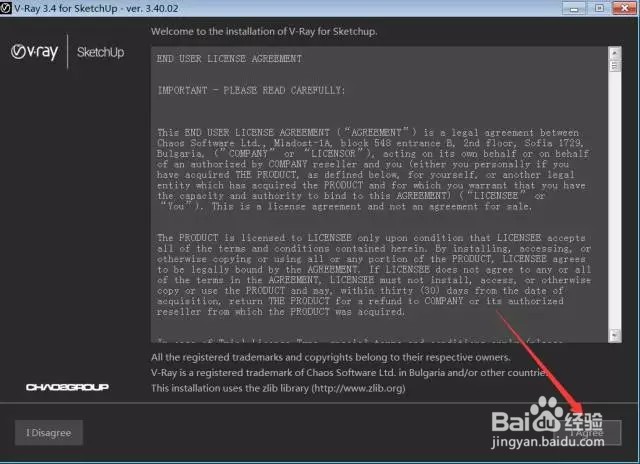
3、点击 I Agree.

vray3.4 for sketchup中文汉化版安装教程

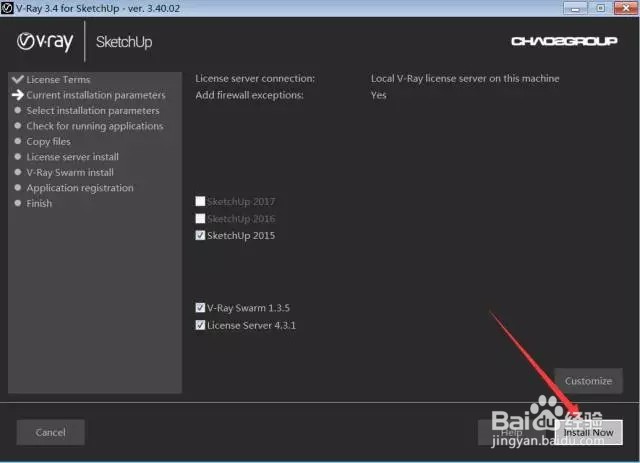
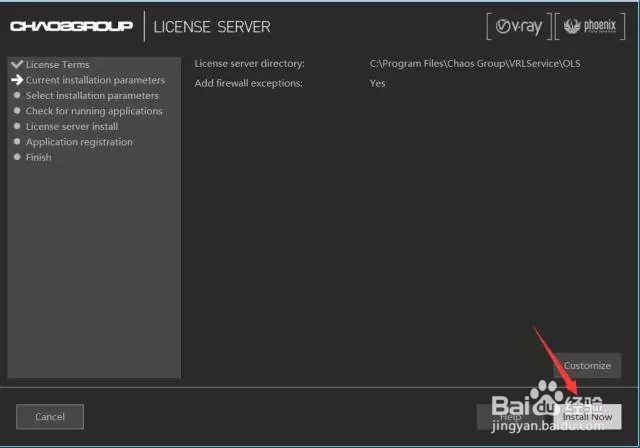
4、点击Install Now。

vray3.4 for sketchup中文汉化版安装教程

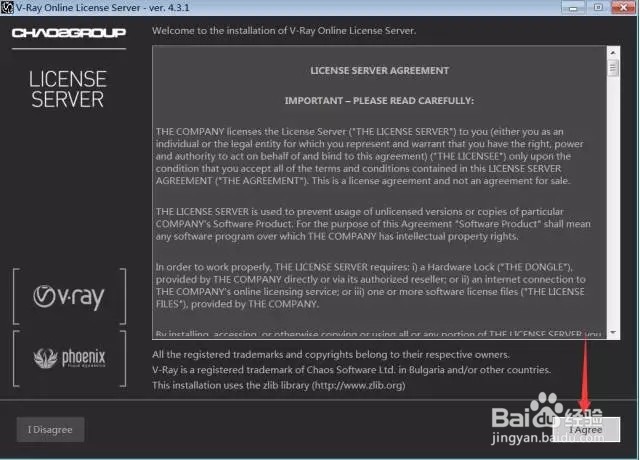
5、点击 I Agree.

vray3.4 for sketchup中文汉化版安装教程

6、点击Install Now。

vray3.4 for sketchup中文汉化版安装教程

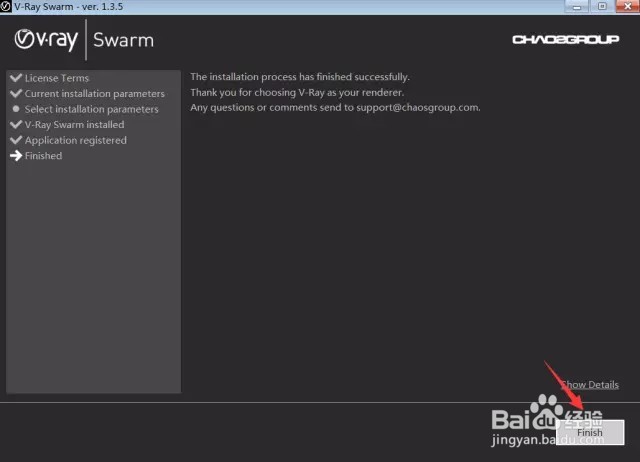
7、点击Finish。

vray3.4 for sketchup中文汉化版安装教程

8、点击 I Agree.

vray3.4 for sketchup中文汉化版安装教程

9、点击Install Now。

vray3.4 for sketchup中文汉化版安装教程

10、点击Finish。

vray3.4 for sketchup中文汉化版安装教程

11、点击Finish。

vray3.4 for sketchup中文汉化版安装教程

12、鼠标右击汉化补丁,选择以管理员身份运行。

vray3.4 for sketchup中文汉化版安装教程

13、点击下一步。

vray3.4 for sketchup中文汉化版安装教程

14、点击安装。

vray3.4 for sketchup中文汉化版安装教程

15、点击完成。

vray3.4 for sketchup中文汉化版安装教程

16、打开破解文件夹,然后鼠标右击vray.dll文件选择复制。

vray3.4 for sketchup中文汉化版安装教程vray3.4 for sketchup中文汉化版安装教程

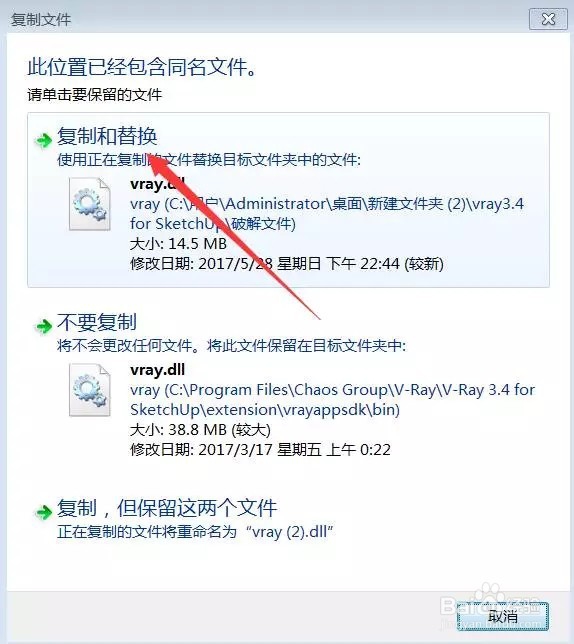
17、将“vray.dll”文件复制到:“C:\Program Files\Chaos Group\V-Ray\V-Ray 3.4 for SketchUp\extension\vrayappsdk\bin”文件夹中。在空白处鼠标右击选择粘贴,然后再选择复制和替换即可。

vray3.4 for sketchup中文汉化版安装教程vray3.4 for sketchup中文汉化版安装教程

18、安装完毕,界面如下。

vray3.4 for sketchup中文汉化版安装教程
  • 怎样使用直线绘制草图大师图形
  • 草图大师组件突出显示怎么设置?
  • 草图大师如何在使用扩展程序连续选线?
  • 如何调整CAD的光标显示大小
  • VRay渲染草图参数的设置、灯光的设置
  • 热门搜索
    台州旅游景点 丹麦旅游 我尝一下可以吗 小说 耶路撒冷旅游 忘记宽带密码怎么办 胖大海可以吃吗 西安旅游公司 马桶盖坏了怎么换 福建旅游必去十大景点 北汽绅宝x65怎么样