win10更改用户名

 时间:2026-02-14 09:20:23

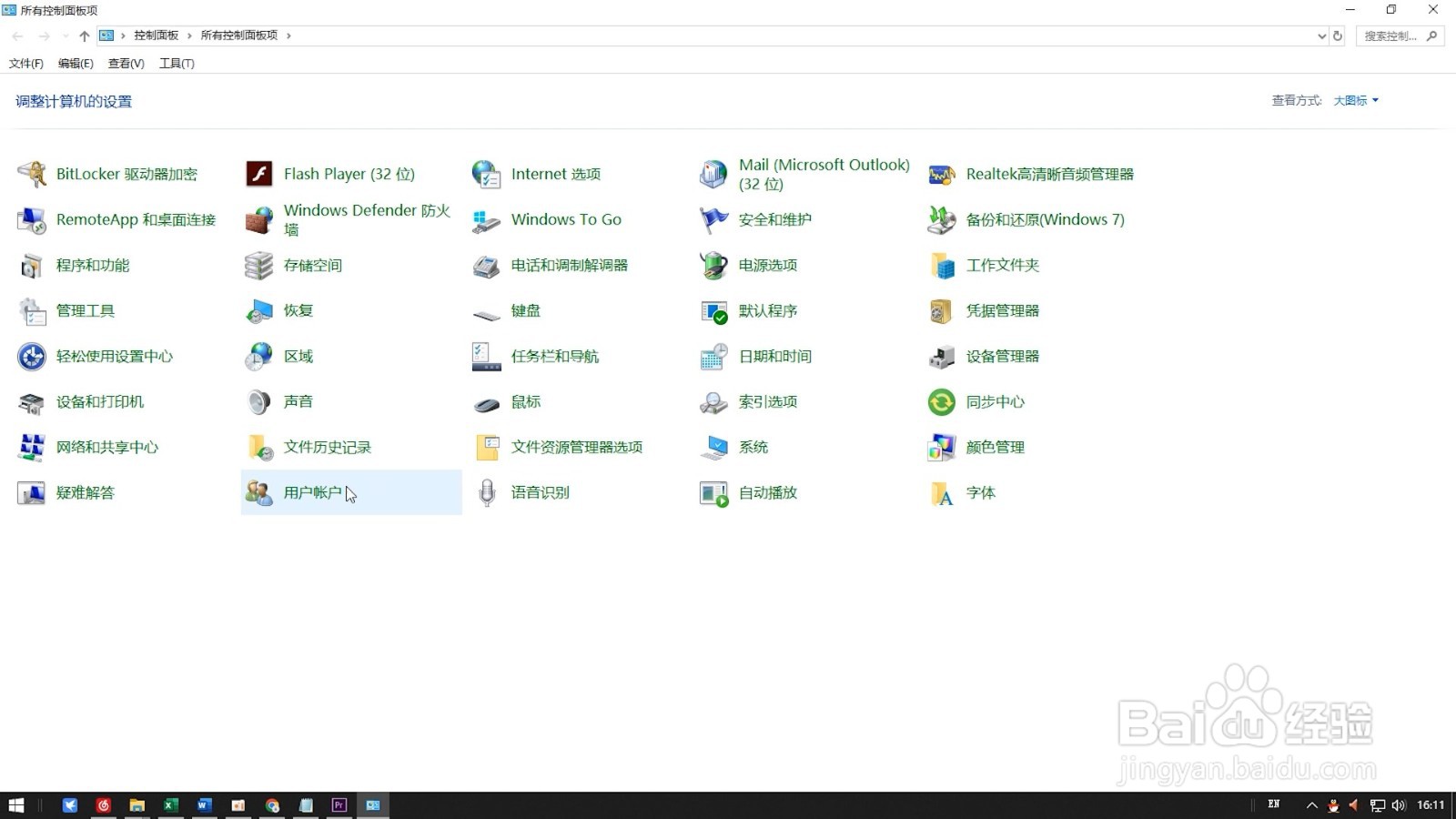
1、点击用户帐户

进入win10系统后打开控制面板,点击用户帐户。
win10更改用户名

2、选择帐户

点击管理其他帐户,点击想要更改用户名的帐户。

win10更改用户名

3、输入用户名

点击更改帐户名称后输入新的用户名,点击确认即可。

win10更改用户名

1、输入命令

进入系统后按WIN加R键打开运行窗口,输入gpedit.msc后回车。

win10更改用户名

2、展开选项

在左侧依次展开计算机配置、Windows设置、安全设置、本地策略、安全选项。

win10更改用户名

3、输入用户名

双击重命名系统管理员帐户后输入新用户名即可。

win10更改用户名

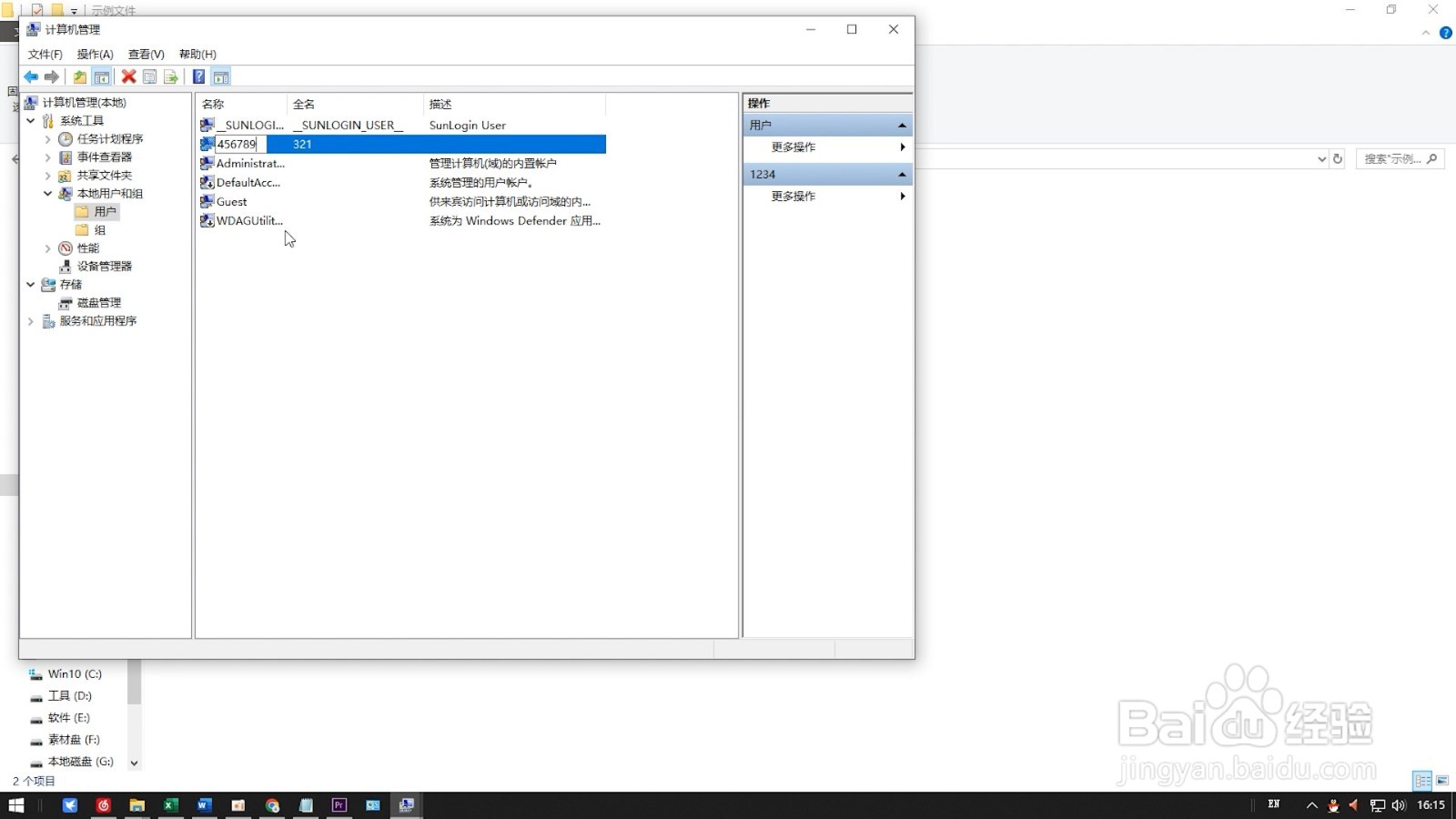
1、点击管理

进入系统后右击此电脑选项,点击进入管理选项。

win10更改用户名

2、选择用户

展开本地用户和组选项后进入用户选项,找到要修改的帐户。

win10更改用户名

3、输入用户名

右击该帐户后选择重命名,输入新的用户名后回车即可。

win10更改用户名

  • win10电脑用户名怎么改
  • Windows 10如何更改Administrator账号名称
  • win10我的电脑图标怎么调出来
  • win10安全模式怎么进入
  • win10怎么改用户名
  • 热门搜索
    脚肿是什么原因引起的 头上长痘痘是什么原因 白癜风是什么病 多愁善感是什么意思 什么路最窄 入珠是什么意思 粑粑是什么意思 内脂是什么 番薯是什么 1979年属什么