excel表格中怎么使随机数相加成一个固定值

 时间:2024-10-12 19:54:45

1、打开Excel,选中你想加上随机数的单元格。

excel表格中怎么使随机数相加成一个固定值

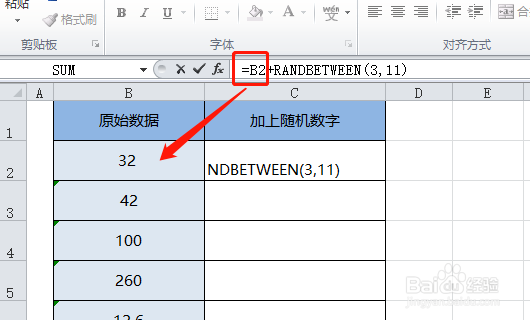
2、在选中的单元格里,按照此公式“=B2+RANDBETWEEN(3,11)”,选中你想加的原始数据:=B2。
excel表格中怎么使随机数相加成一个固定值

3、随后,按照此公式“=B2+RANDBETWEEN(3,11)”,紧接输入:+RANDBETWEEN。

excel表格中怎么使随机数相加成一个固定值

4、最后,按照此公式“=B2+RANDBETWEEN(3,11)”,紧接输入:(3,11)。

excel表格中怎么使随机数相加成一个固定值

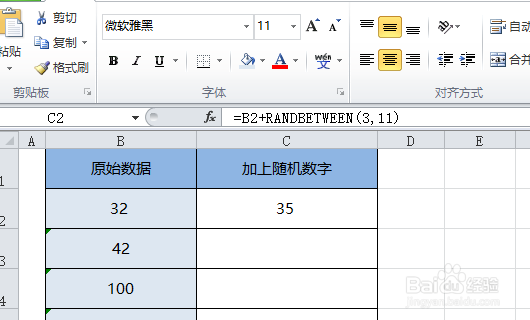
5、公式输入完成后,点击回车键,即可得到原始数据与一个随机数据相加的结果了。
excel表格中怎么使随机数相加成一个固定值

6、将鼠标放在该单元格右下角,直到出现+号样式,往下拉,即可进行批量相加。

excel表格中怎么使随机数相加成一个固定值
  • Excel生成随机数相加等于指定数字的方法
  • Excel中怎么设置自动凑数求和
  • 怎样使Excel中的随机数之和为一个确定的数
  • Excel一列数字如何筛选出总和等于特定数字?
  • Excel从数据中挑出几个数值使其和为某一固定值
  • 热门搜索
    韩国理论论大全 艾斯奥特曼怪兽大全 玉米粉怎么吃 泡菜的做法大全家常 西兰花的做法大全 名车标志图片大全 关于读书的名言大全 淄博一日游景点大全 浪鲸卫浴怎么样 四字成语大全查询