wps怎么添加段落边框

 时间:2026-05-01 06:04:16

1、第一步:打开一个需要添加段落边框的wps文档。
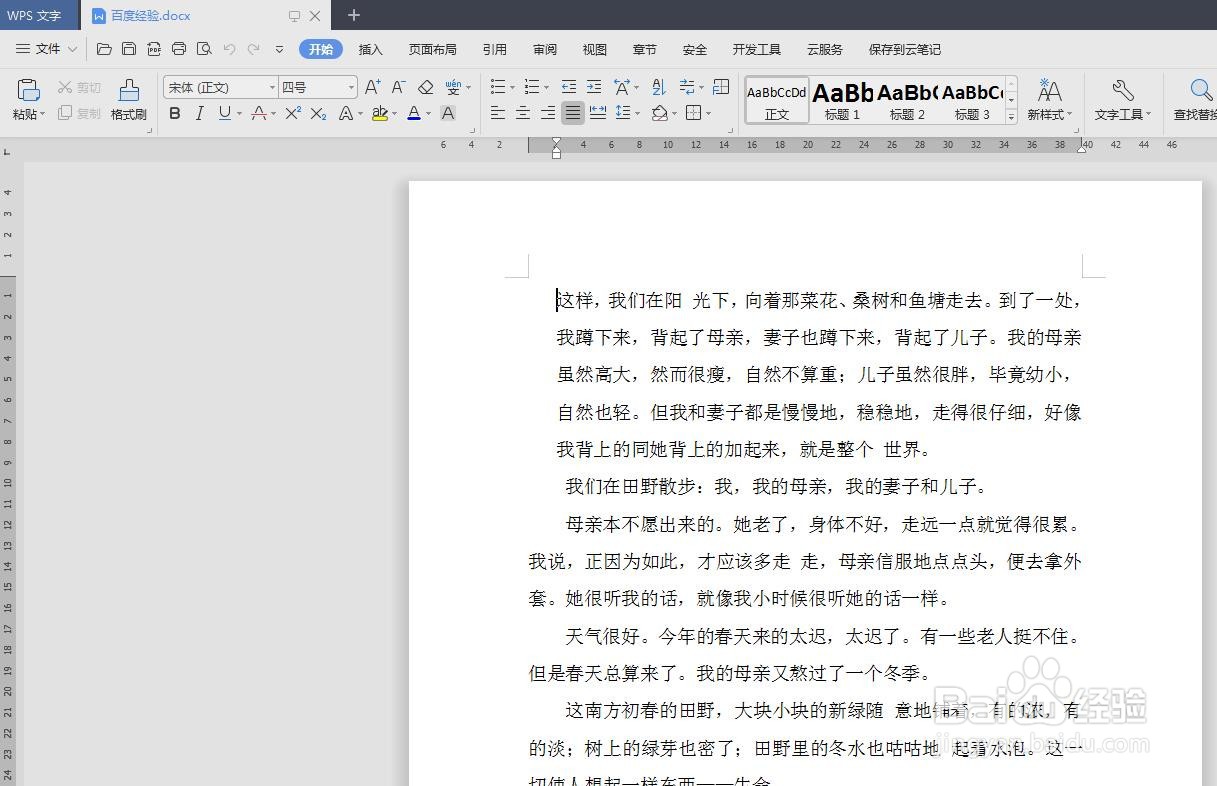
wps怎么添加段落边框

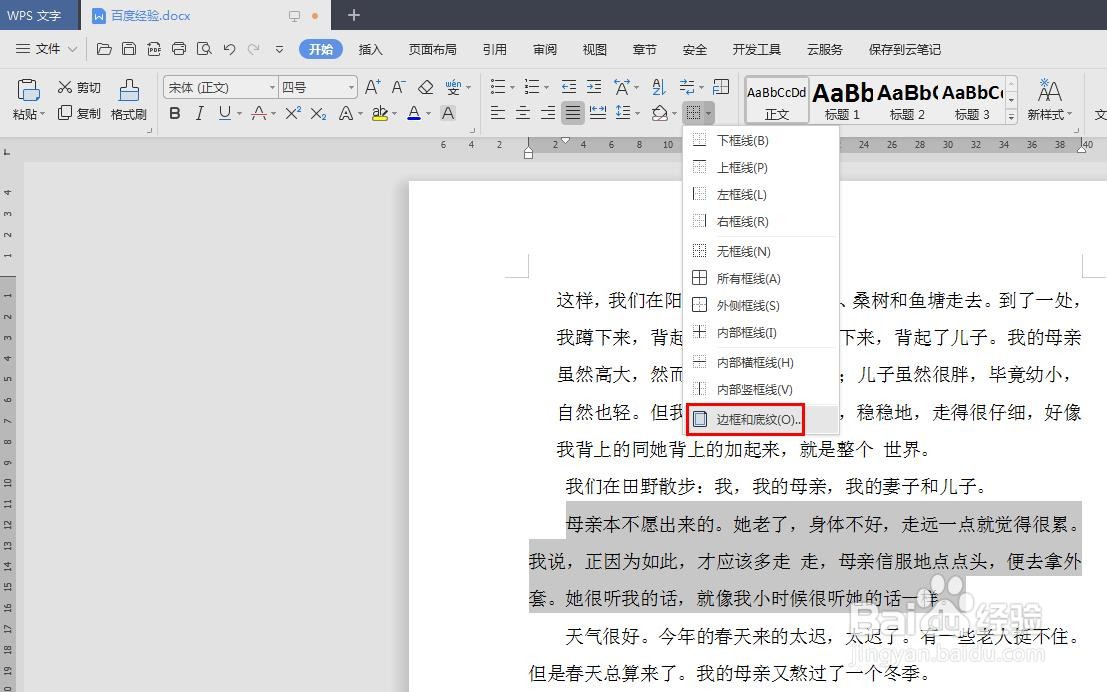
2、第二步:选中需要加边框的段落,单击工具栏中红色箭头标记的下拉三角。

wps怎么添加段落边框

3、第三步:在下拉菜单中,选择“边框和底纹”选项。

wps怎么添加段落边框

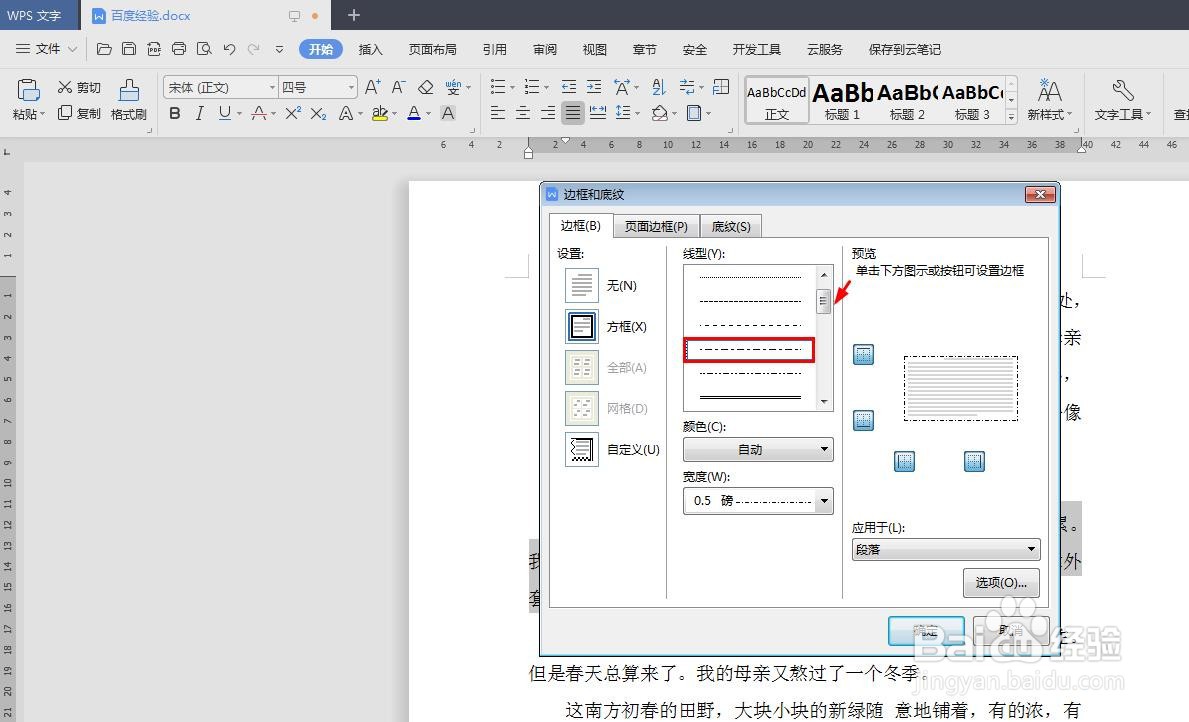
4、第四步:如下图所示,弹出“边框和底纹”对话框。

wps怎么添加段落边框

5、第五步:在边框线型下拉菜单中,选择设置为边框的线型。

wps怎么添加段落边框

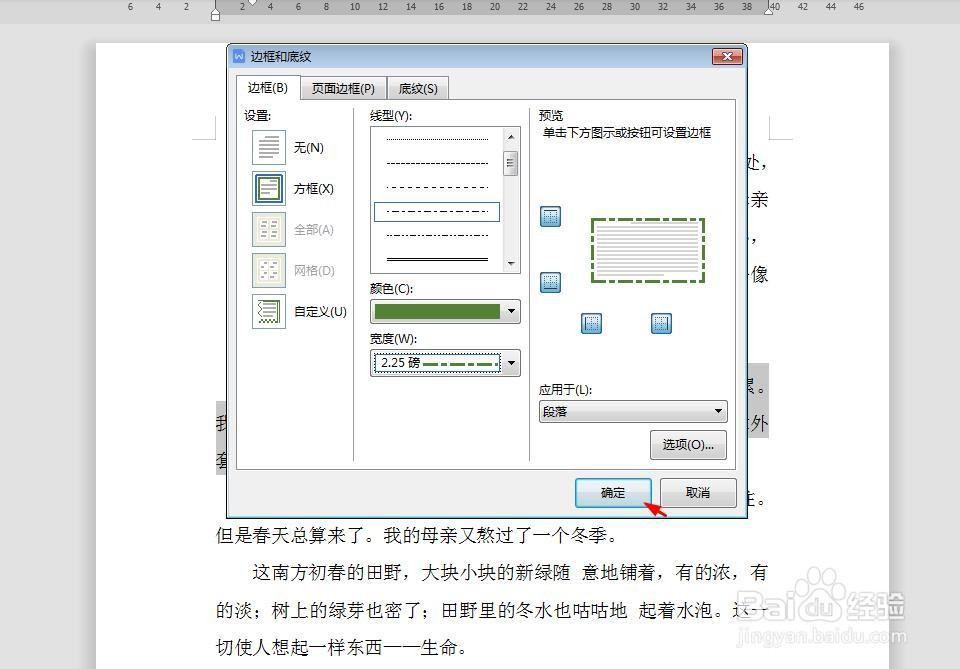
6、第六步:在颜色下拉菜单中,选择边框线条的颜色。

wps怎么添加段落边框

7、第七步:在宽度下拉菜单中,根据自己的需要设置边框线条的粗细。

wps怎么添加段落边框

8、第八步:设置完成后,在边框和底纹设置框中,单击“确定”按钮。

wps怎么添加段落边框

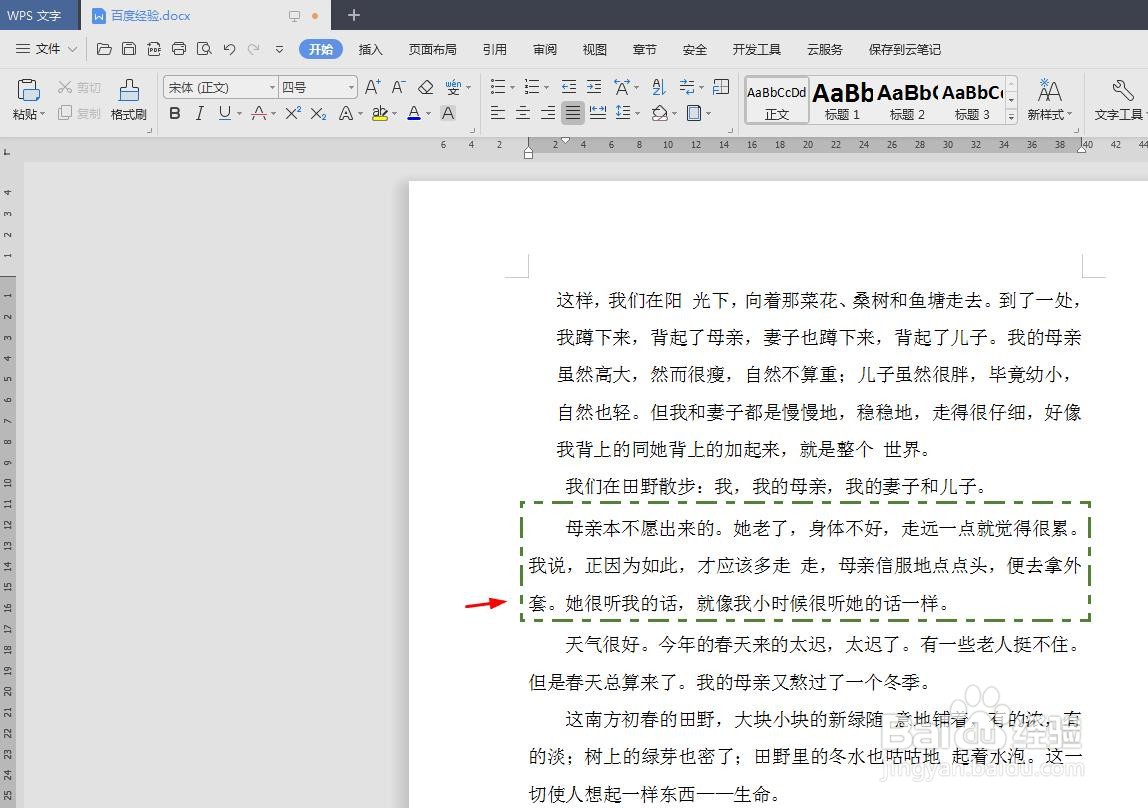
9、如下图所示,所选段落被加上边框。

wps怎么添加段落边框

  • WPS文字怎样设置文本之前之后缩进距离
  • WPS文字段落边框怎么设置
  • wps中怎么设置艺术字形状
  • WPS文档中怎样为段落设置边框
  • 设置文档纸张大小
  • 热门搜索
    word格式刷怎么用 400电话怎么申请 咖喱粉怎么做咖喱饭 小米手机怎么解锁 包粽子怎么包 箭头怎么打 怎么写个人简历 气喘怎么办 联通怎么查套餐 诞怎么读