考勤表怎么快速统计

 时间:2026-02-12 05:13:58

1、插入函数

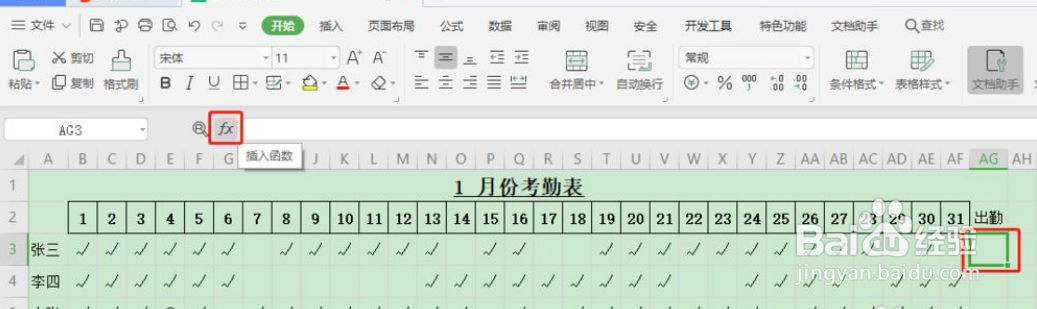
打开考勤表,选中首个员工出勤列的首行,选择fx函数;
考勤表怎么快速统计

2、输入函数名称

在插入函数对话框的查找函数处输入COUNTA,点亲泉击确定;

考勤表怎么快速统计

3、设置函数参数

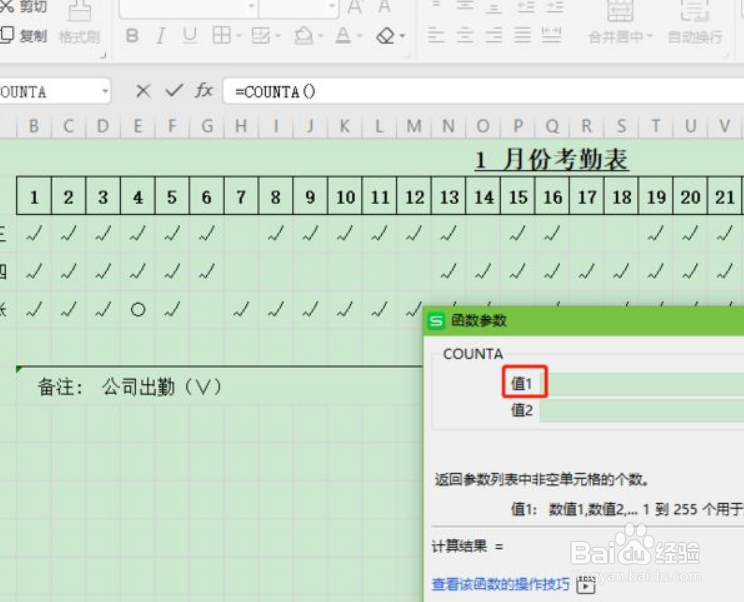
弹出函数参数对话框,在“值1”中输入内容;

考勤表怎么快速统计

4、选中考勤区间单元格

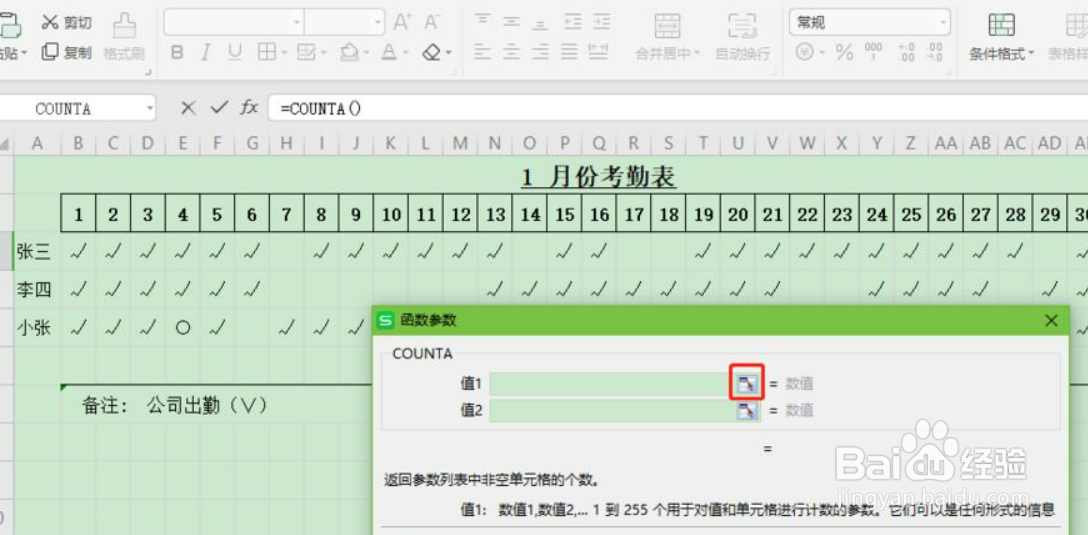
点击“值1”后方的屈常爷表格图标,选择首个员工从1号到31号的单元格,点击后方的图标;
考勤表怎么快速统计

5、显示数值

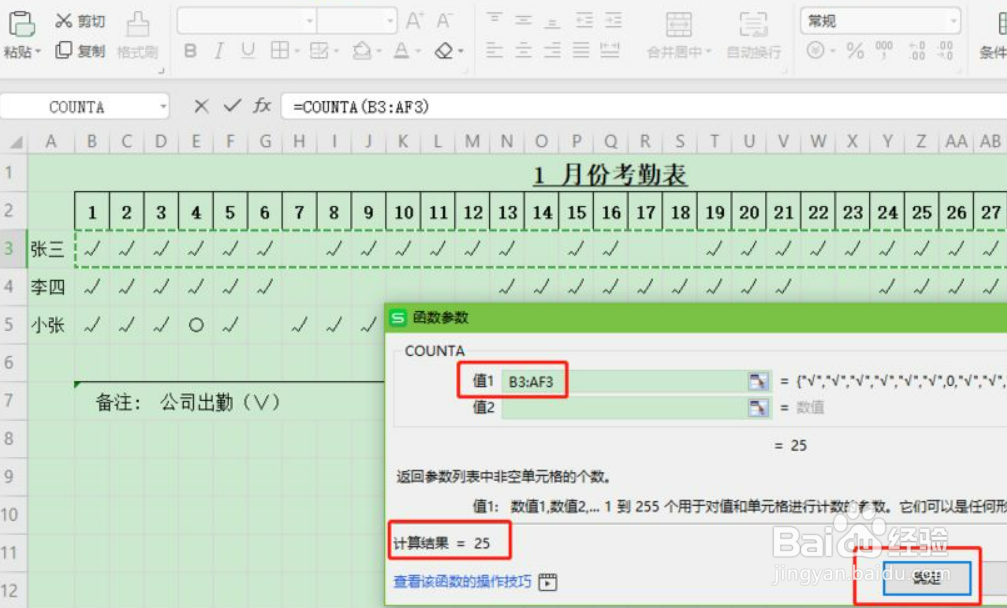
返回函数参数对话框,可以看到“值1”劣独处出现刚才选中的单元格“B3:AF3”,且下方“计算结果”显示“=25”,点击确定;
考勤表怎么快速统计

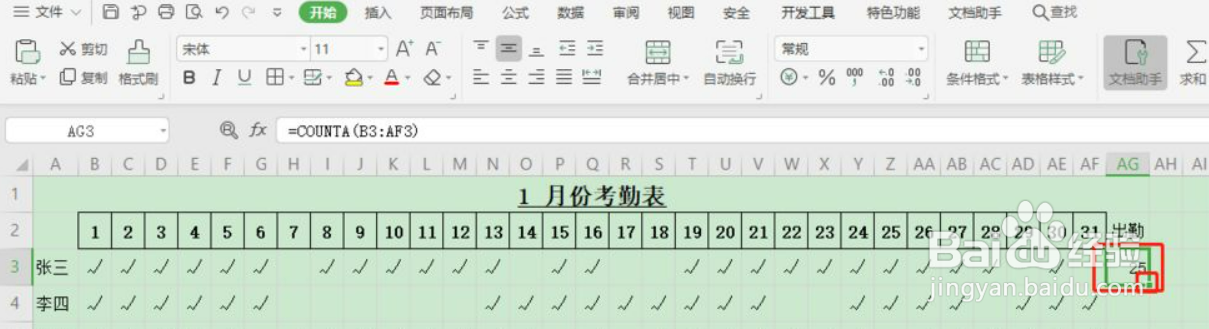
6、自动填充天数

员工的出勤天数就计算出来了,选择该单元格向下拖动鼠标,下方单元格内就按公式自动填充出勤天数了。
考勤表怎么快速统计

  • 如何做一个考勤表并计算出考勤天数
  • 考勤表如何自动算天数
  • 怎么用Excel快速制作统计考勤表数据
  • 考勤机中导出的数据(如图)怎么快速计算工时
  • 用COUNTIF函数统计员工考勤状况
  • 热门搜索
    米兰花怎么养 方的笔顺怎么写 平方怎么打出来 工作心得怎么写 牛百叶怎么洗 唇炎怎么办 奇瑞汽车质量怎么样 长宽高怎么算平方 脸上有红血丝怎么治 饥荒怎么建房子