Xshell6设置退出xshell时确认断开连接教程

 时间:2026-02-16 07:18:22

1、打开一个的Xshell6的界面中

Xshell6设置退出xshell时确认断开连接教程

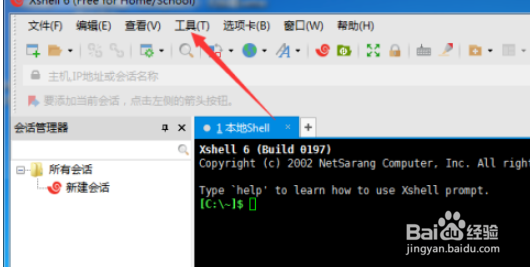
2、点击菜单中的Xshell6 的工具菜单

Xshell6设置退出xshell时确认断开连接教程

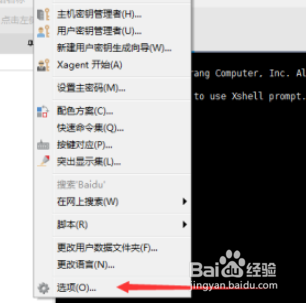
3、点击了工具菜单之后,弹出了下拉菜单选中 选项

Xshell6设置退出xshell时确认断开连接教程

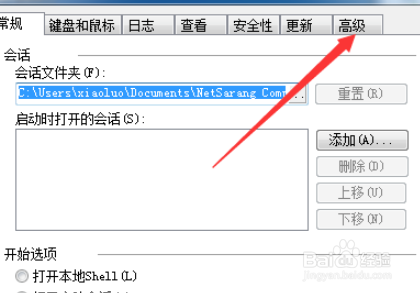
4、进入到了选项界面中,点击 高级 选项

Xshell6设置退出xshell时确认断开连接教程

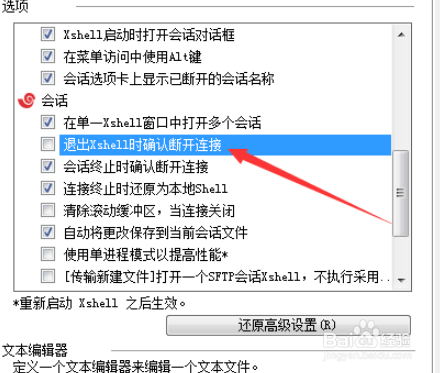
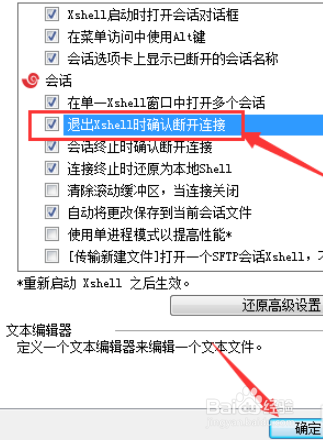
5、进入到了高级界面中,勾选上退出xshell时确认断开连接 选项勾选

Xshell6设置退出xshell时确认断开连接教程

6、勾选上退出xshell时确认断开连接 选项勾选之后,点击 确定,对当前的设置做保存

Xshell6设置退出xshell时确认断开连接教程

1、Xshell6设置退出xshell时确认断开连接步骤

1、打开一个的Xshell6的界面中

2、点击菜单中的Xshell6 的工具菜单
3、点击了工具菜单之后,弹出了下拉菜单选中 选项
4、进入到了选项界面中,点击 高级 选项
5、进入到了高级界面中,勾选上退出xshell时确认断开连接 选项勾选
6、勾选上退出xshell时确认断开连接 选项勾选之后,点击 确定,对当前的设置做保存
  • Foxmail怎么停止收取服务器上的邮件
  • IC开短路测量知识
  • Linux如何动态查看日志信息?tail -f
  • matlab如何绘制特定区间内的概率图形
  • dota2怎么上分
  • 热门搜索
    路由器设置页面 如何办理居住证 蒙特利尔旅游 如何混合喂养 车载低音炮怎么安装 起亚k3质量怎么样 美图秀秀如何抠图 如何调漂 如何卸载软件 鼻咽癌是怎么引起的