Windows 10系统的步骤记录器怎么使用

 时间:2026-04-22 22:27:34

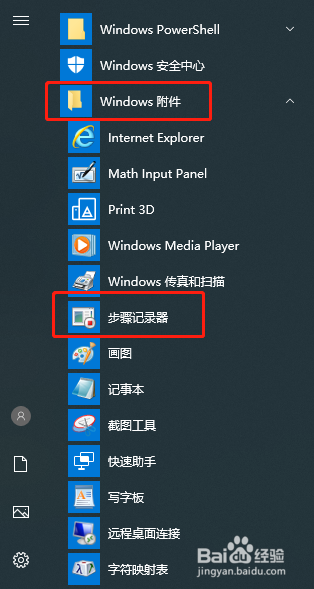
1、首先点击电脑开始按钮,如下图

Windows 10系统的步骤记录器怎么使用

2、弹出如下图界面,选择Windows 附件里面的步骤记录器,点击打开

Windows 10系统的步骤记录器怎么使用

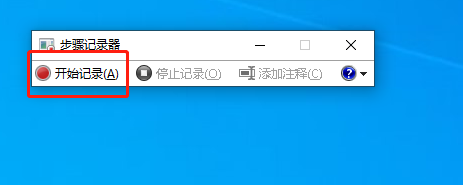
3、打开如下图界面,点击开始记录按钮

Windows 10系统的步骤记录器怎么使用

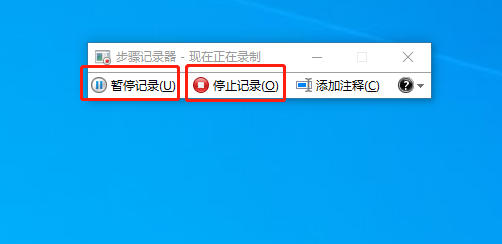
4、可以看到步骤记录器开始记录,如下图,开始自己的系统操作,可以点击暂停记录按钮暂停录制,或者停止记录结束录制。
Windows 10系统的步骤记录器怎么使用

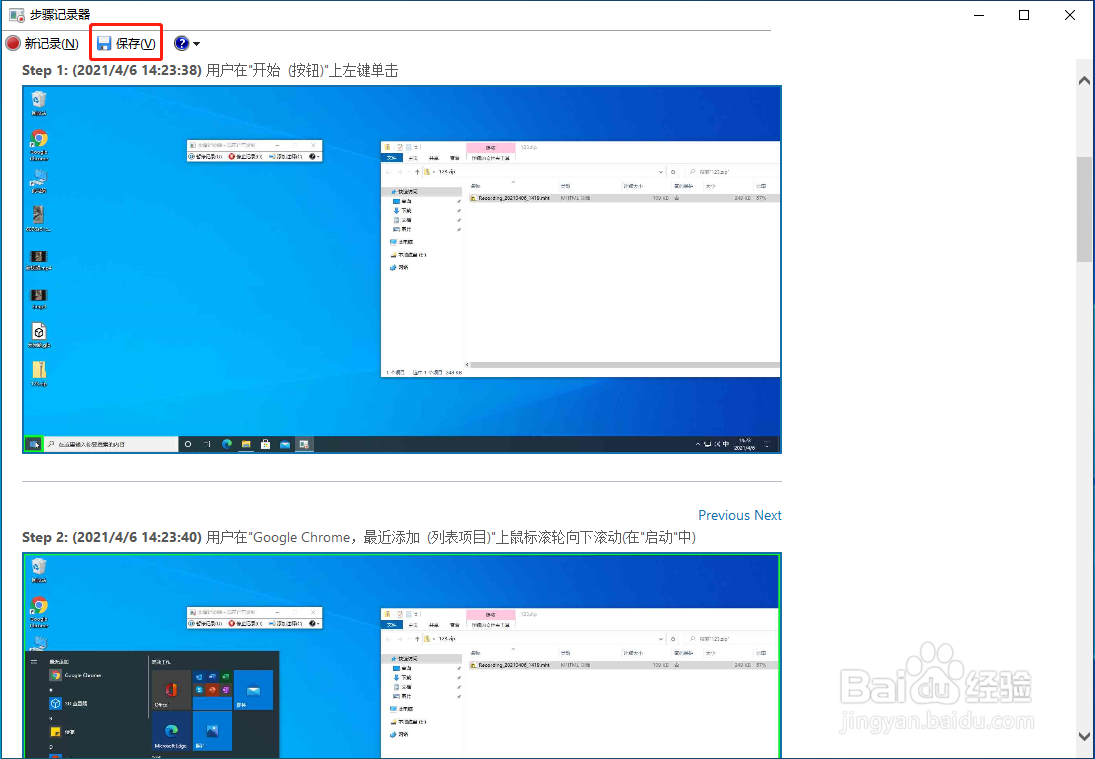
5、录制完成后,弹出如下图界面,可以看到录制的操作步骤,点击保存按钮

Windows 10系统的步骤记录器怎么使用

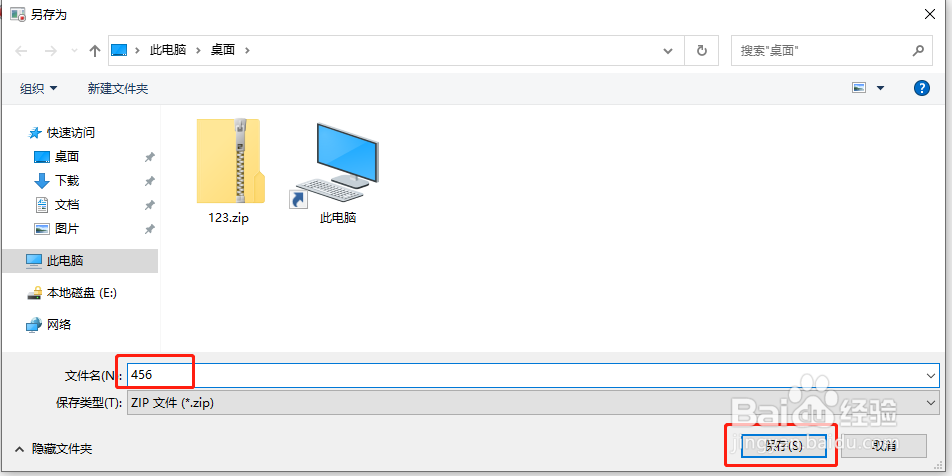
6、弹出如下图界面,选择文件保存的路径和名称,点击保存按钮

Windows 10系统的步骤记录器怎么使用

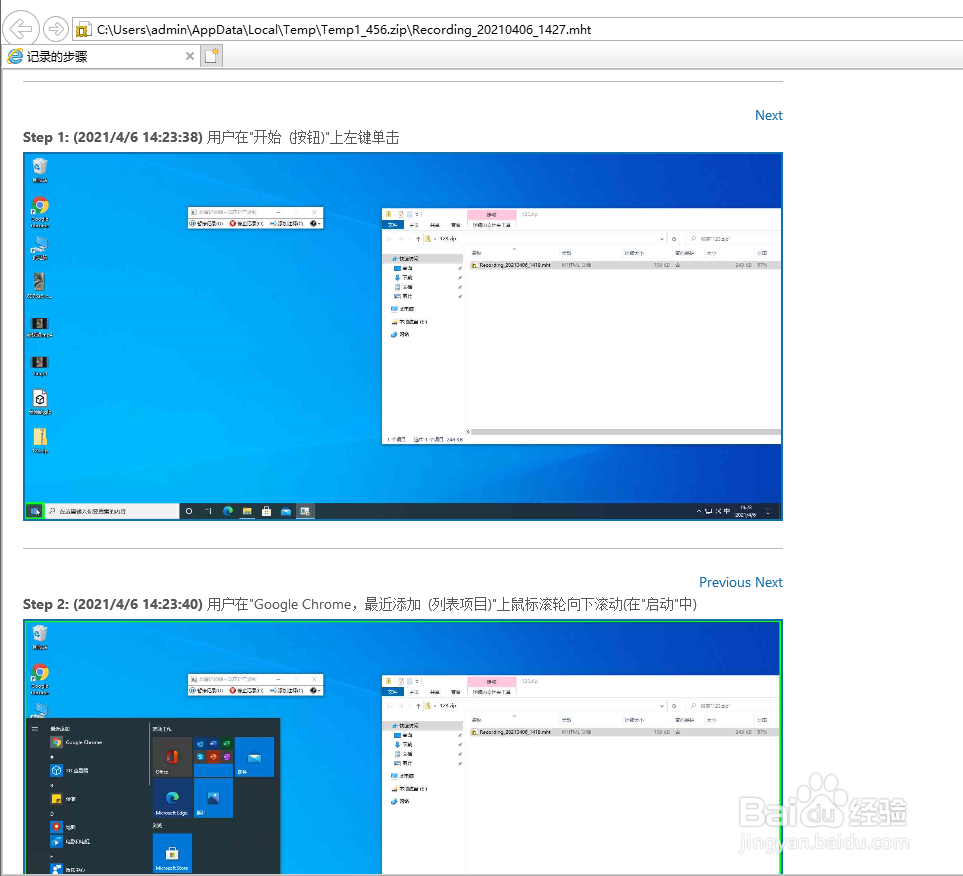
7、保存完成后,可以看到目录下出现一个.zip的文件,打开可以看到录制的操作步骤,如下图

Windows 10系统的步骤记录器怎么使用

Windows 10系统的步骤记录器怎么使用

8、到此,Windows 10 系统步骤记录器已经录制完成了。

  • 如何在Python中打开命令行
  • 腾讯问卷投放-问卷回收如何更精准
  • 电脑版腾讯会议如何在视频光照不足时改善视频
  • QQ浏览器在地址栏显示最常访问地址如何设置
  • unity 3d如何烘焙导航网格
  • 热门搜索
    千户苗寨旅游攻略 中国四大名著简介 卫生间漏水怎么补救 公主恋人攻略 减肥瘦身汤 瑞虎5怎么样 前任攻略2 qq登不上去怎么办 黄鹤楼简介 昆明大理丽江旅游攻略