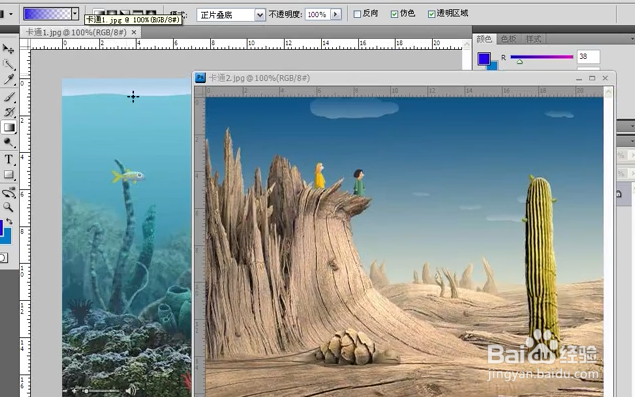
1、打开ps素材,如下图中的“卡通1”和“卡通2”

2、执行菜单栏“图像”--“调整”--“匹配颜色”命令

3、在打开匹配颜色对话框中,“目标”指的是将对其进行颜色调整的图像,如下图中目标为“卡通1”,则将“源”选择为“卡通2”
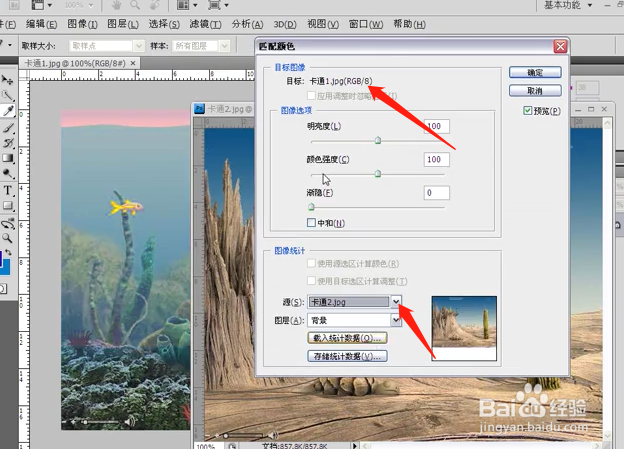
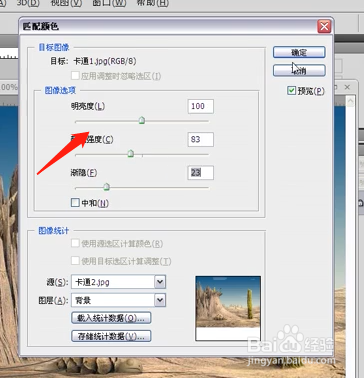
4、通过预览框,可以看到卡通1的图像自动与卡通2的图像颜色进行匹配。拉动“图像选项”,还可以手动对其进行调整
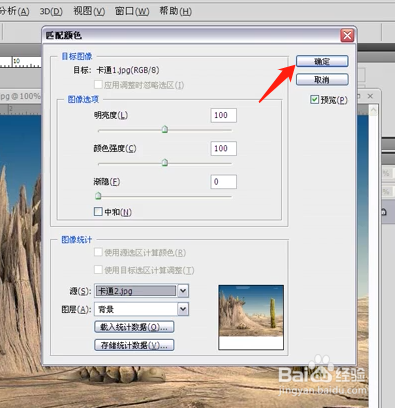
5、选择“确定”,图像匹配完成

6、总结:
1.打开ps素材,如下图中的“卡通1”和“卡通2”
2.执行菜单栏“图像”--“调整”--“匹配颜色”命令
3.在打开匹配颜色对话框中,“目标”指的是将对其进行颜色调整的图像,如下图中目标为“卡通1”,则将“源”选择为“卡通2”
4.通过预览框,可以看到卡通1的图像自动与卡通2的图像颜色进行匹配。拉动“图像选项”,还可以手动对其进行调整
5.选择“确定”,图像匹配完成

