如何在EXCEL中实现按照职务高低排序

 时间:2026-02-12 23:22:42

1、EXCEL2010定位到文件-选项-高级 拉到最后 点击"编辑自定义列表"

如何在EXCEL中实现按照职务高低排序

2、弹出"自定义序列"对话框

如何在EXCEL中实现按照职务高低排序

3、按照顺序输入:厂长,副厂长,部主任,科长,科长助理,组长,员工 并点击"添加"按钮

如何在EXCEL中实现按照职务高低排序

4、返回到工作表中,选中全部数据

如何在EXCEL中实现按照职务高低排序

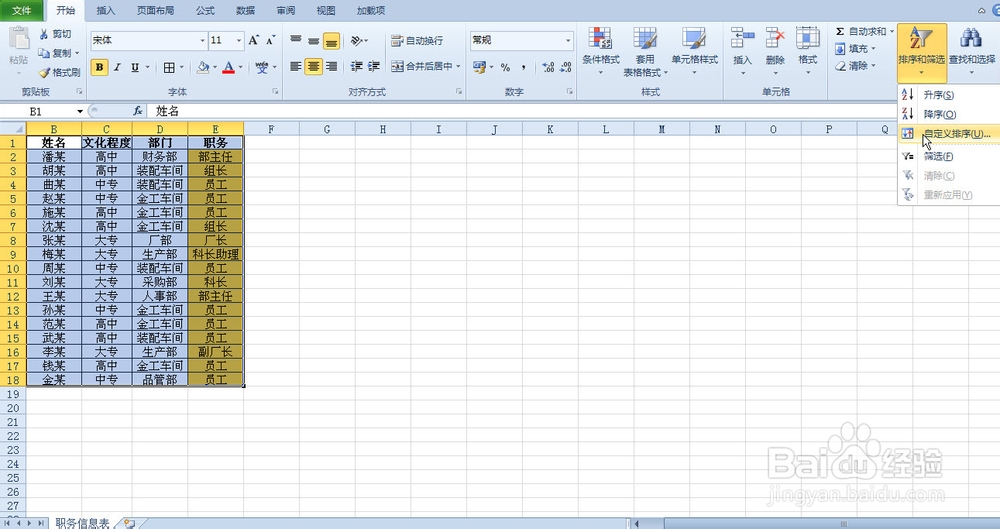
5、定位到开始-排序和筛选-自定义排序

如何在EXCEL中实现按照职务高低排序

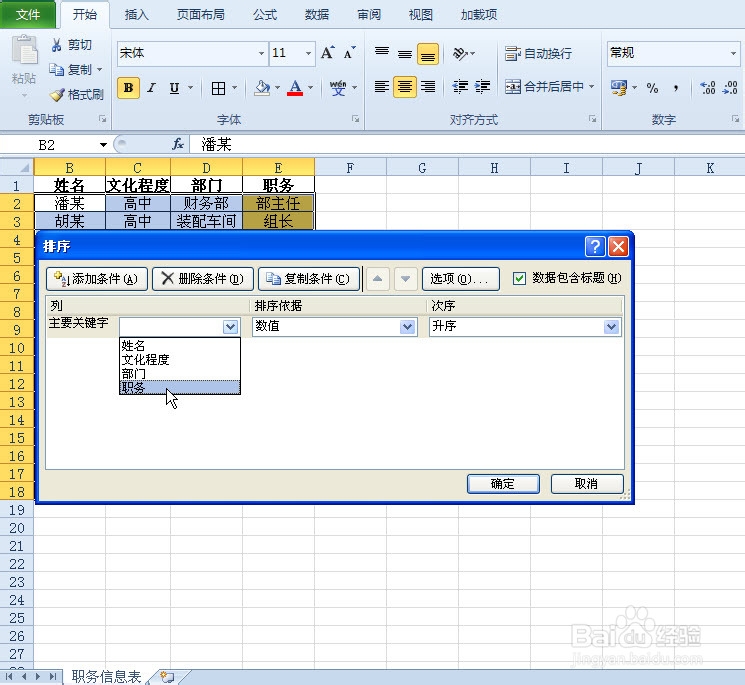
6、弹出"排序"对话框,主要关键字:选择职务

如何在EXCEL中实现按照职务高低排序

7、排序依据:选择数值

如何在EXCEL中实现按照职务高低排序

8、次序:选择自定义序列

如何在EXCEL中实现按照职务高低排序

9、选择新增加的自定义序列,确定

如何在EXCEL中实现按照职务高低排序

10、列,排序依据,次序全部选择完成后的结果,最后点击"确定"按钮

如何在EXCEL中实现按照职务高低排序

11、完成任务,职务已按照要求从高到低排序

如何在EXCEL中实现按照职务高低排序

  • excel表格如何查找销售部
  • EXCEL中如何设置选定单元格数据有效性信息
  • excel如何设置斜体文字?
  • 如何操作word视图选项下的行号功能?
  • Excel技巧之——快速计算员工工龄和年休假
  • 热门搜索
    菜花怎么炒好吃 榴莲壳怎么吃 古诗300首大全 打屁屁的方法 湖南工程职业技术学院怎么样 取名大全 快速减肥方法 贝尔地板质量怎么样 教育孩子的方法 儿童早餐食谱家常做法