win10如何启用防止用户连接共享打印机安装驱动

 时间:2026-04-23 16:30:20

1、右键点击开始,选择【运行】。

win10如何启用防止用户连接共享打印机安装驱动

2、输入gpedit.msc回车。

win10如何启用防止用户连接共享打印机安装驱动

3、选择【Windows设置】。

win10如何启用防止用户连接共享打印机安装驱动

4、选择【安全设置】。

win10如何启用防止用户连接共享打印机安装驱动

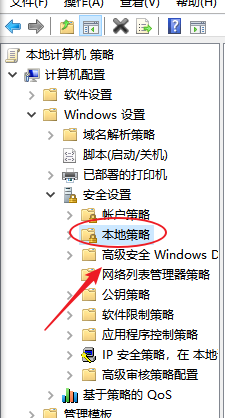
5、选择【本地策略】。

win10如何启用防止用户连接共享打印机安装驱动

6、选择【安全选项】。

win10如何启用防止用户连接共享打印机安装驱动

7、右键点击【属性】。

win10如何启用防止用户连接共享打印机安装驱动

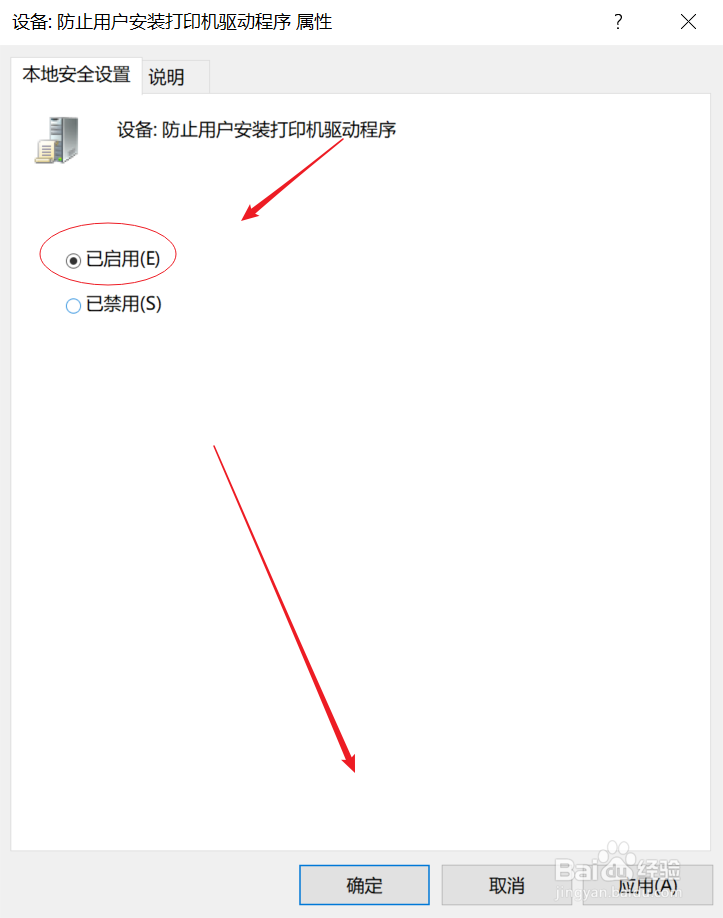
8、默认【已禁用】。

win10如何启用防止用户连接共享打印机安装驱动

9、点击【已启用】,点击【确定】,启用防止用户连接共享打印机安装驱动生效。
win10如何启用防止用户连接共享打印机安装驱动

  • 使用UltraISO制作U盘引导启动安装系统
  • Windows如何使家庭组与家庭中的其他计算机共享
  • HP LaserJet P1007驱动下载
  • HP ScanJet Pro 2500 ADF不进纸的解决方案
  • 如何用DOS命令查看正在进行的工作
  • 热门搜索
    水饺怎么煮 胤禛怎么读 股票为什么会涨跌 肥肠怎么做好吃 灰指甲怎么治疗除根 恐龙为什么灭绝 读书报告怎么写 马桶盖怎么安装 本命年为什么要穿红 和平精英怎么改性别