1、小编利用批注的方法使A列和B列单元格数据合并到C列
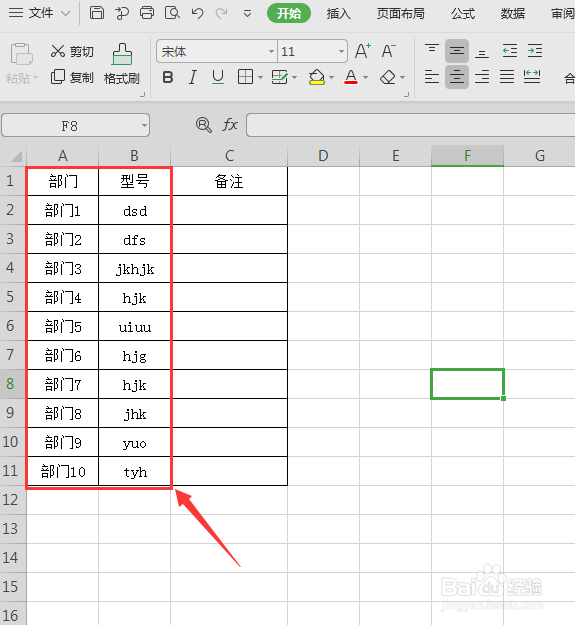
2、任选一个单元格,点击鼠标右键,再点击插入批注,如下图

3、还是点击刚刚插入批注的单元格,点击鼠标右键,点击显示/隐藏批注,点击之后,刚刚插入的批注就会显示出来


4、复制A列和B列单元格的内容
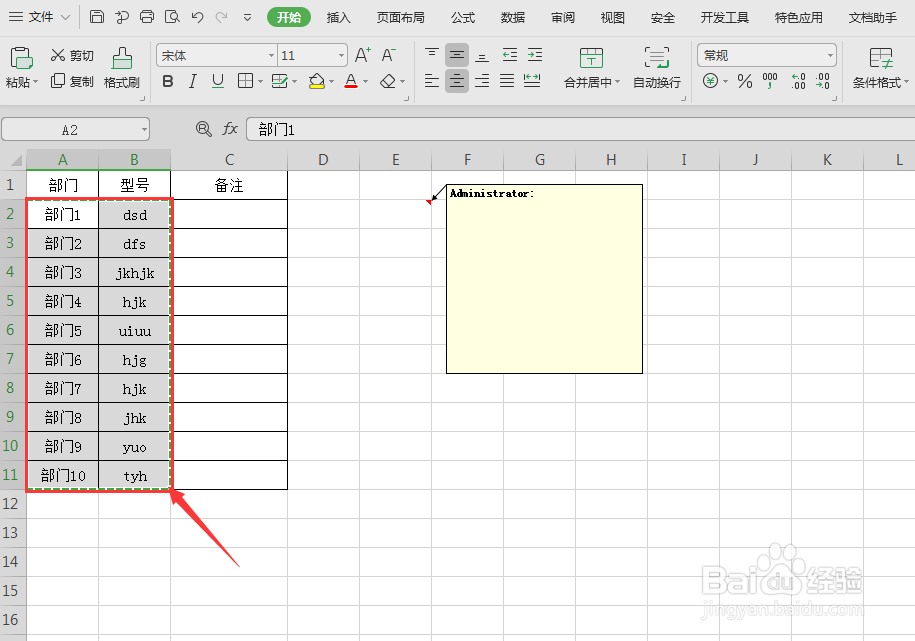
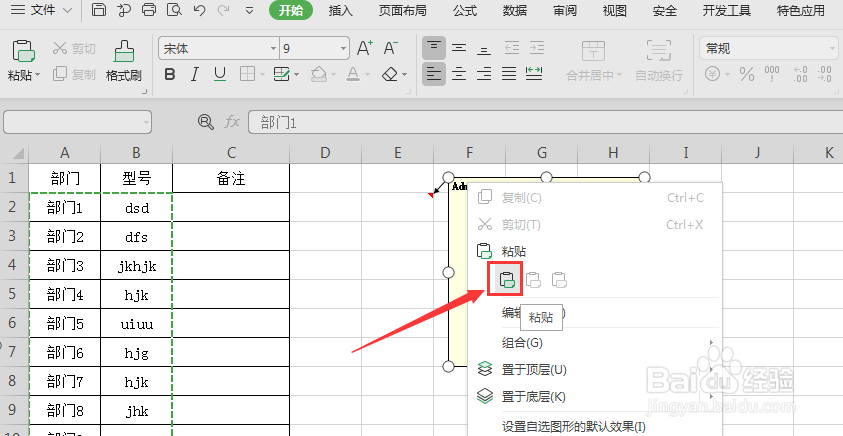
5、点击批注的表框,点击右键,点击粘贴
6、批注里面就会出现刚刚复制A列和B列的内容
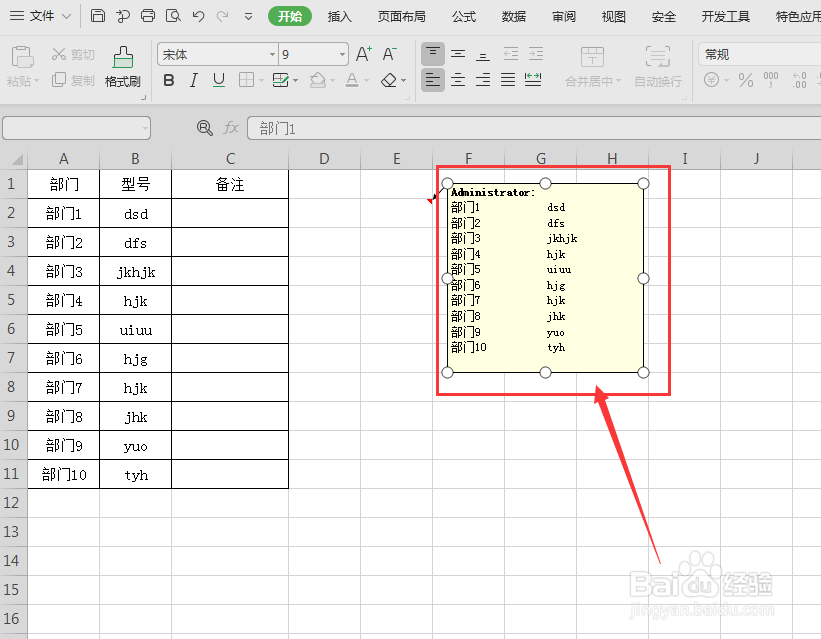
7、再把批注里面的复制,粘贴到C列就好啦

时间:2026-04-23 05:54:49
1、小编利用批注的方法使A列和B列单元格数据合并到C列
2、任选一个单元格,点击鼠标右键,再点击插入批注,如下图
3、还是点击刚刚插入批注的单元格,点击鼠标右键,点击显示/隐藏批注,点击之后,刚刚插入的批注就会显示出来
4、复制A列和B列单元格的内容
5、点击批注的表框,点击右键,点击粘贴
6、批注里面就会出现刚刚复制A列和B列的内容
7、再把批注里面的复制,粘贴到C列就好啦
