PS利用多张图片制作GIF动图

 时间:2024-10-14 23:13:26

1、新建一个纯色或透明图层。

PS利用多张图片制作GIF动图

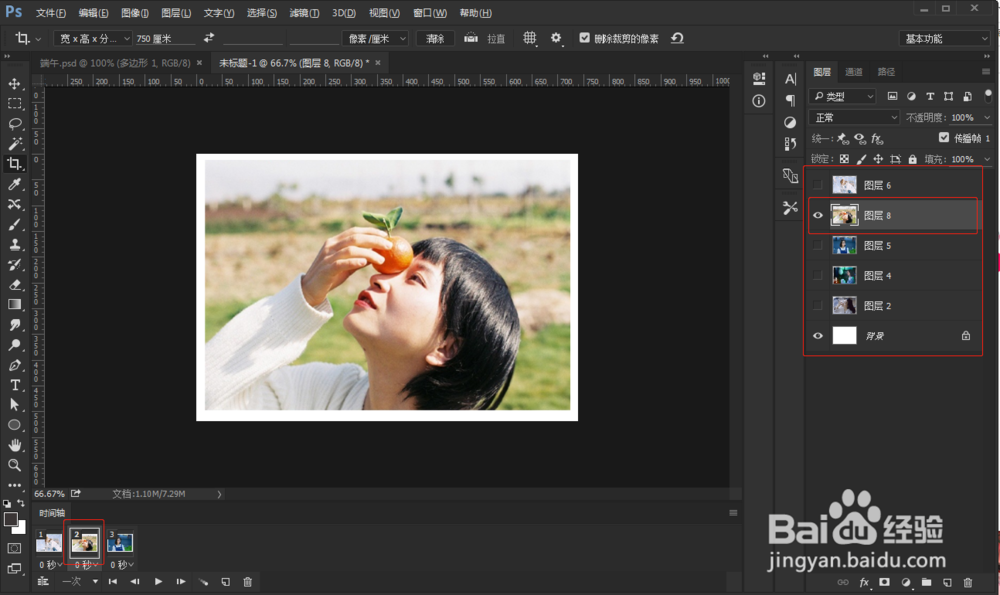
2、把所有要用到的图片拖进来(为了美观图片大小要统一,规格大小不一样的可用裁剪工具统一大小再拖进来)

PS利用多张图片制作GIF动图

3、图片拖进来之后点击操作面板的“创建帧动画”,图层最上面的一张图片就会出现在“时间轴”面板中

PS利用多张图片制作GIF动图PS利用多张图片制作GIF动图

4、点击“复制帧动画”,选择要出现的图片后,隐藏其他图片图层。

PS利用多张图片制作GIF动图PS利用多张图片制作GIF动图

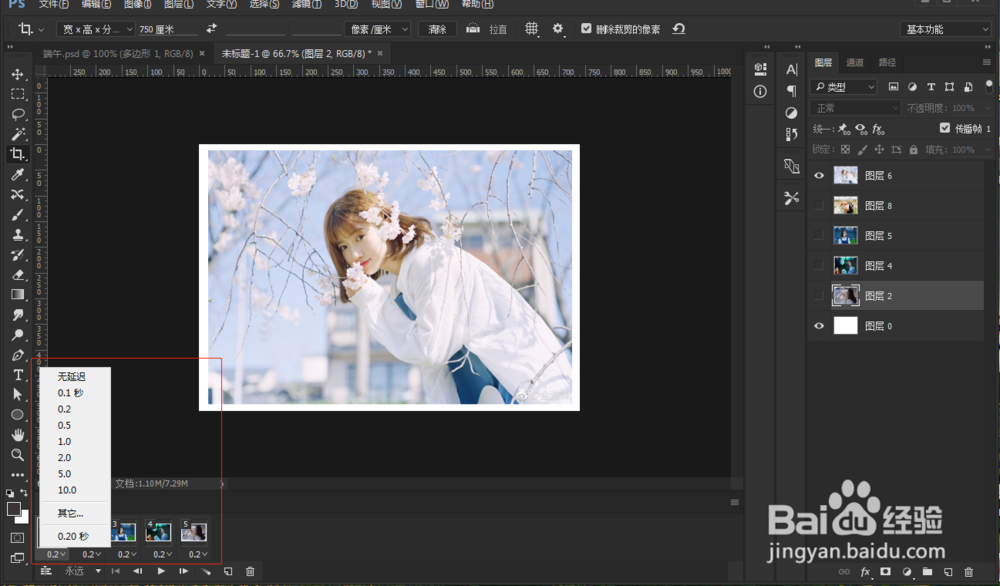
5、重复步骤4,以此类推直到把所有图片设置好帧动画,然后根据需要调整每一帧动画的时长。
PS利用多张图片制作GIF动图

6、最后按住Ctrl+shift+Alt+S键,调出储存面板,将预设格式改为:gif仿色,然后保存。

PS利用多张图片制作GIF动图

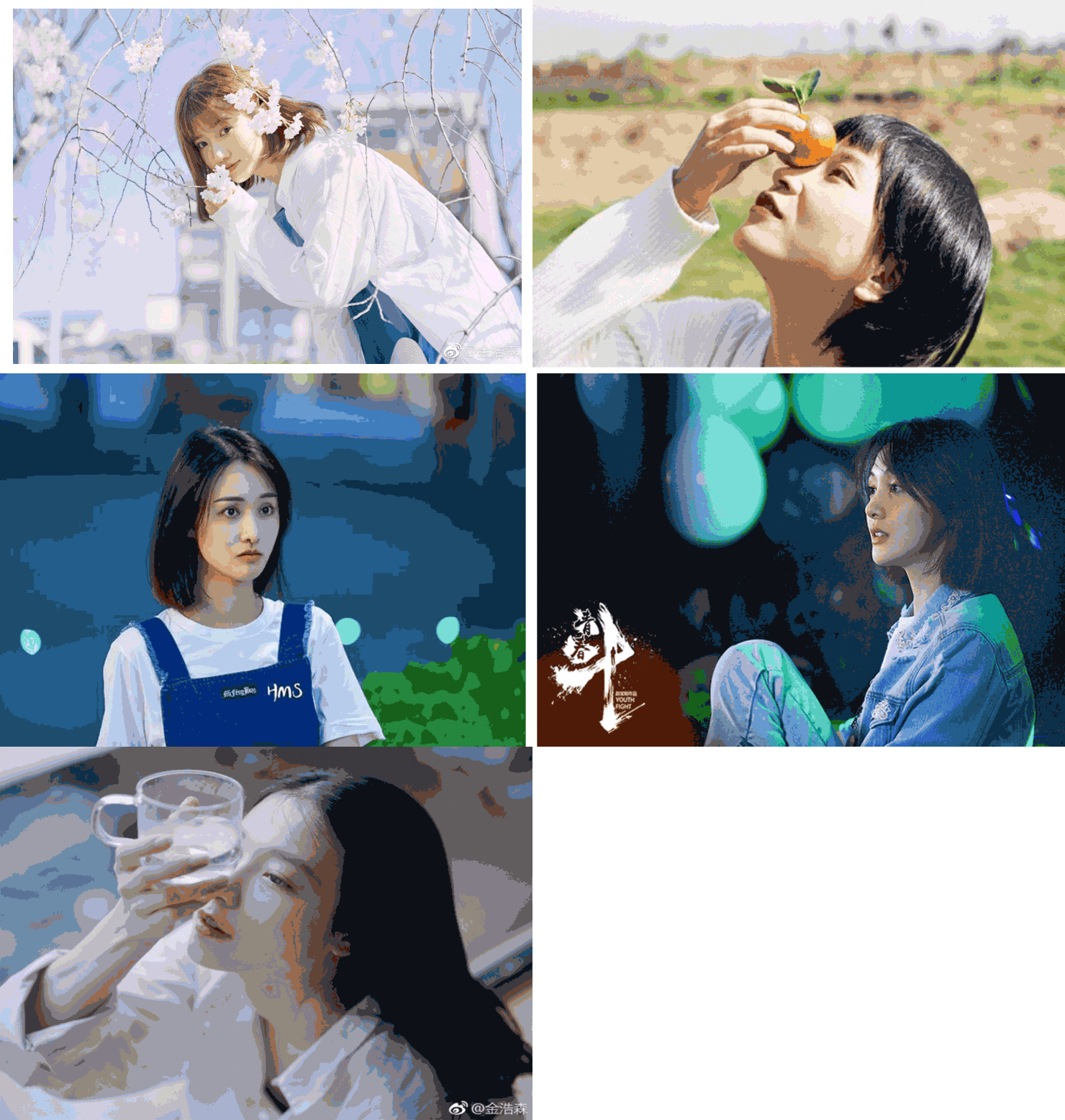
7、最终结果如下图。

PS利用多张图片制作GIF动图
  • 朋友圈拉票技巧—如何在投票中获得更多的支持
  • ps怎么快速抠出透明的冰块?
  • 怎样把一张照片的背景换成星空图片
  • 如何调整视频亮度对比度
  • 如何用ps去掉衣服上的图案?
  • 热门搜索
    弹力素怎么用 微信怎么群发链接 南山博物馆 股票佣金怎么算 审视的近义词 新娘发型图片 接地线怎么接 广西师范大学怎么样 马自达阿特兹怎么样 感冒流鼻涕