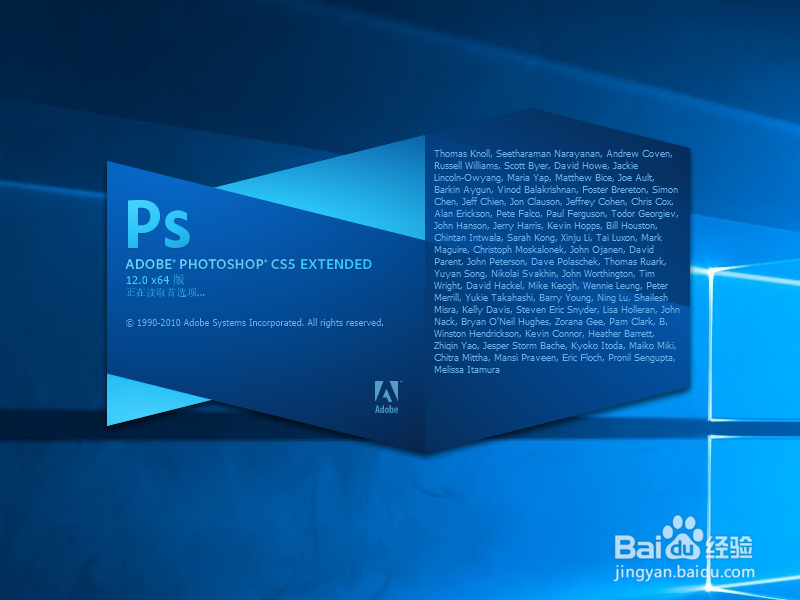
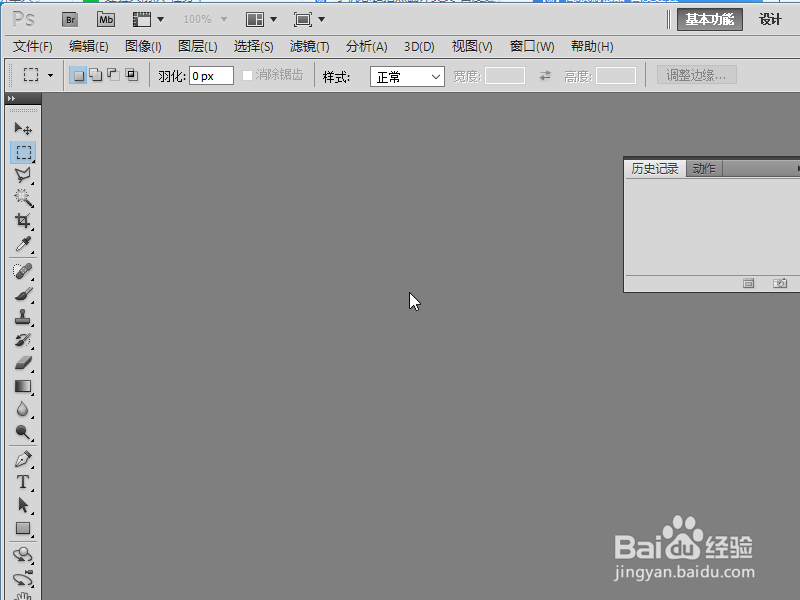
1、首先打开Photoshop CS5软件。
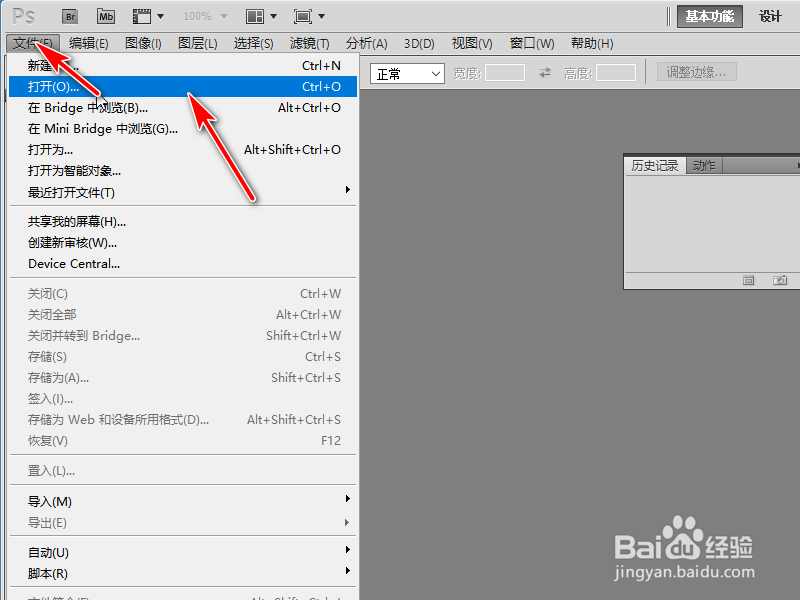
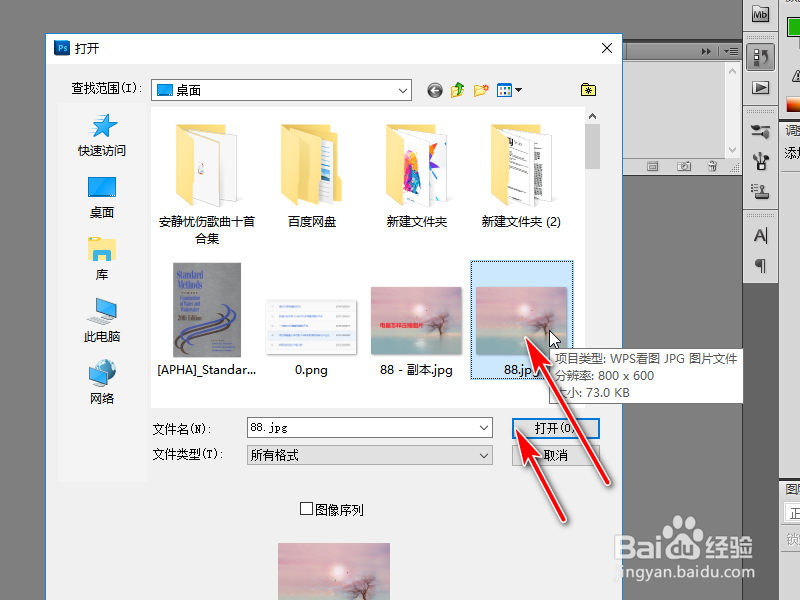
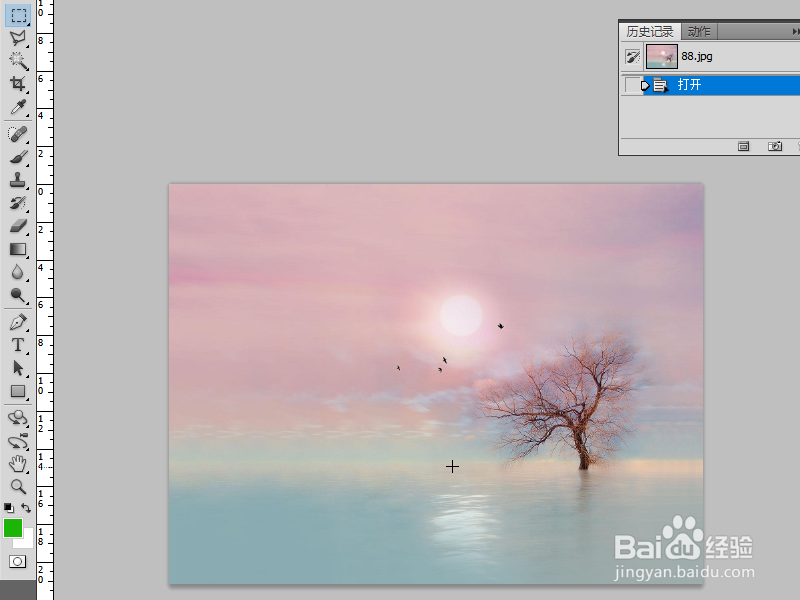
2、点击左上角-文件-打开,选择一个图片打开。
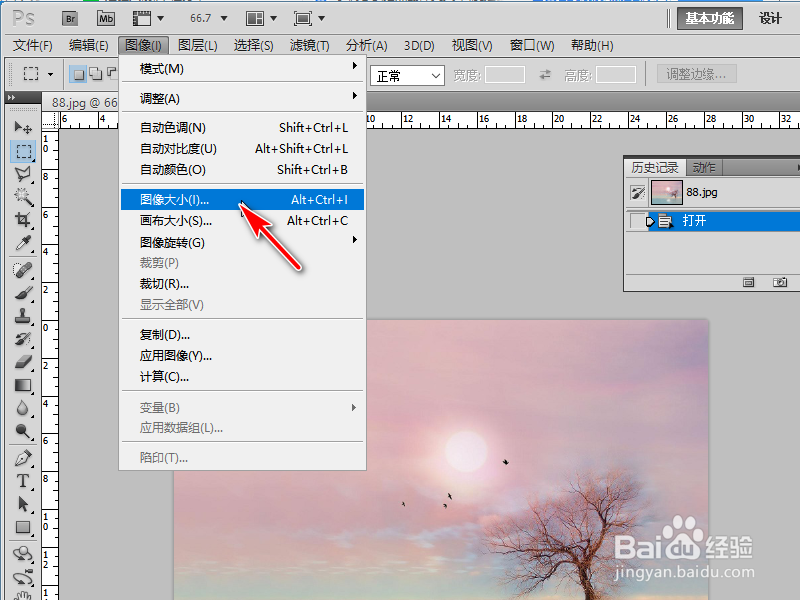
3、选择图像-图像大小,进入设置。
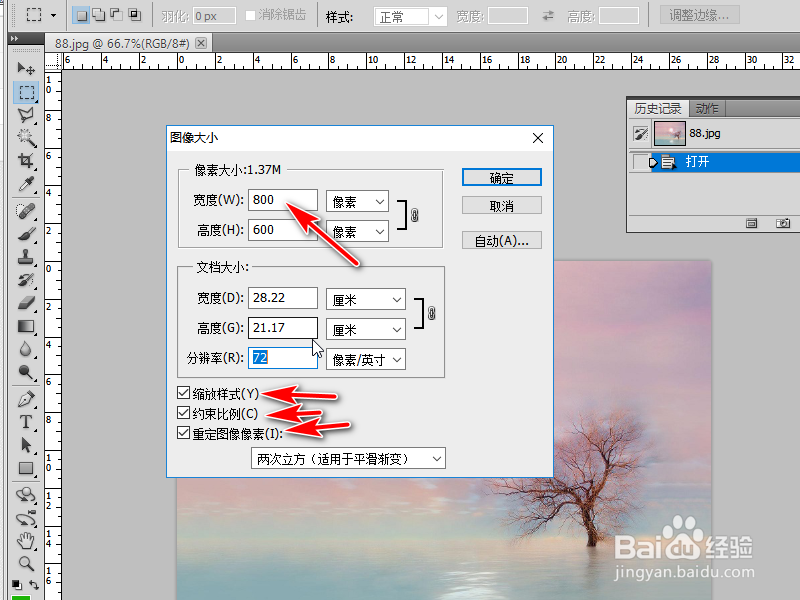
4、对话框中,将下面的三个选项全部打钩,并且保持纵横比,调整像素大小,并且调整分辨率,72→60.确定保存。
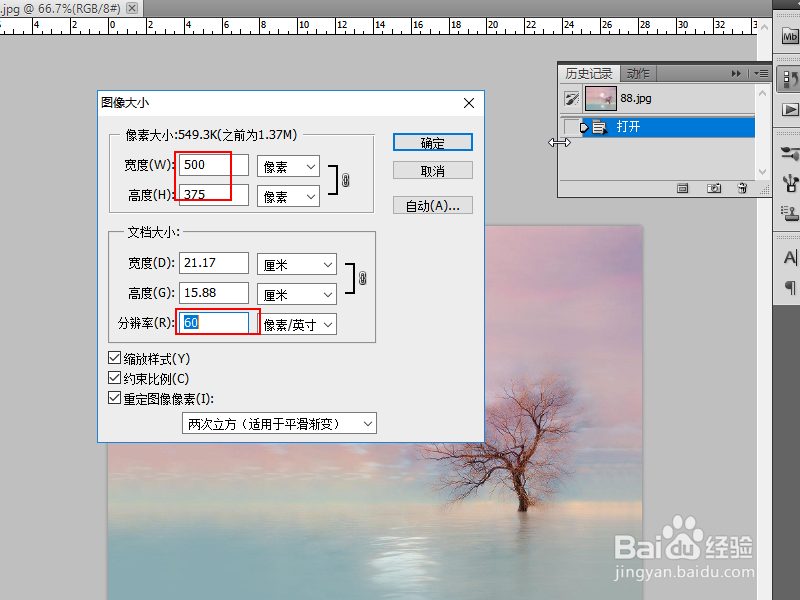
5、修改完之后,发现图片小了很多,是因为分辨率调低后,单位距离显示的像素点变少,图片也相应的缩小。
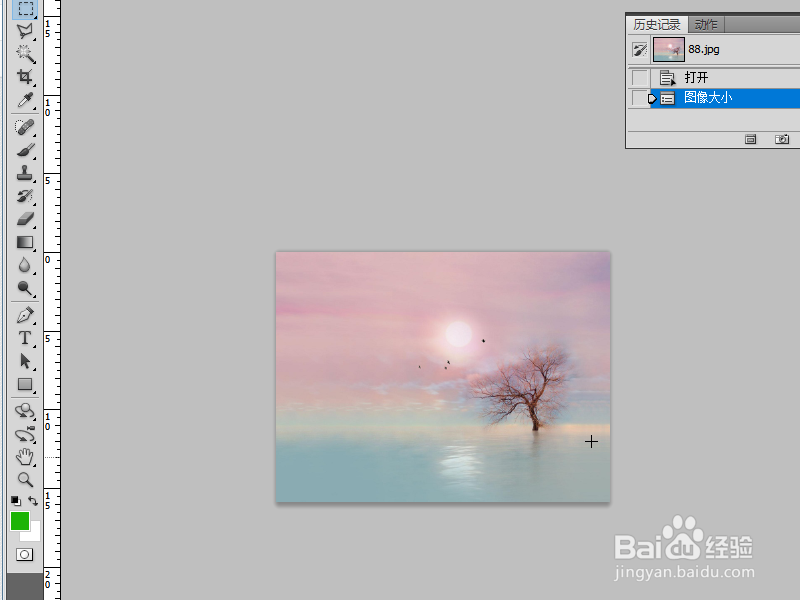
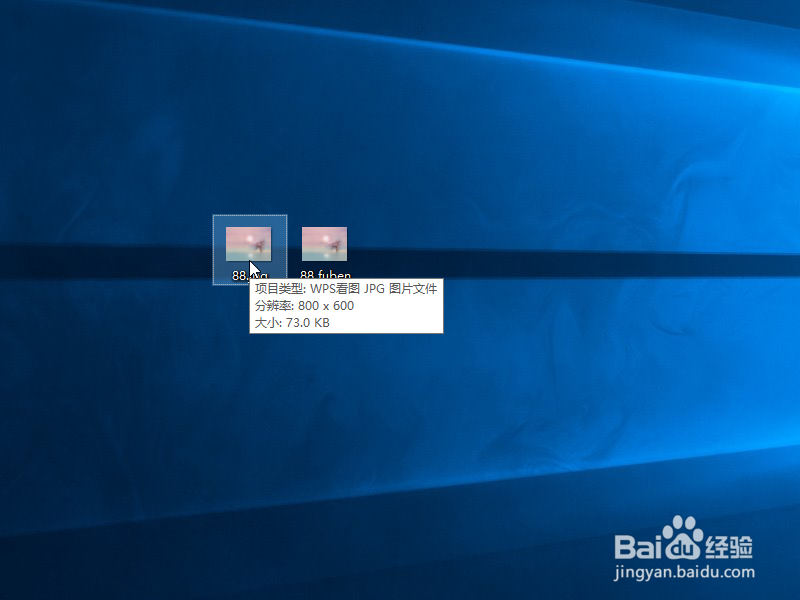
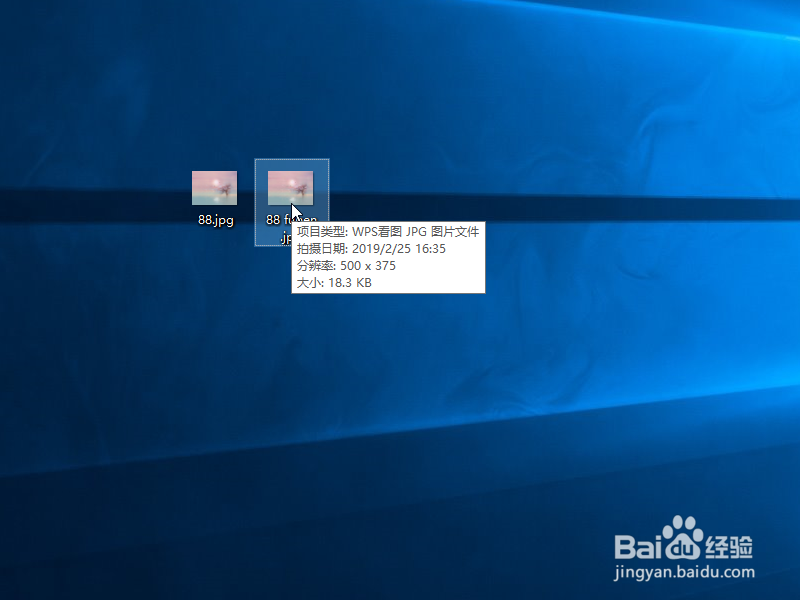
6、保存图片后,发现图片大小也响应的变小了,调节像素的大小直接会影响到图片文件的清晰度和大小。

时间:2026-04-24 10:40:46
1、首先打开Photoshop CS5软件。
2、点击左上角-文件-打开,选择一个图片打开。
3、选择图像-图像大小,进入设置。
4、对话框中,将下面的三个选项全部打钩,并且保持纵横比,调整像素大小,并且调整分辨率,72→60.确定保存。
5、修改完之后,发现图片小了很多,是因为分辨率调低后,单位距离显示的像素点变少,图片也相应的缩小。
6、保存图片后,发现图片大小也响应的变小了,调节像素的大小直接会影响到图片文件的清晰度和大小。
