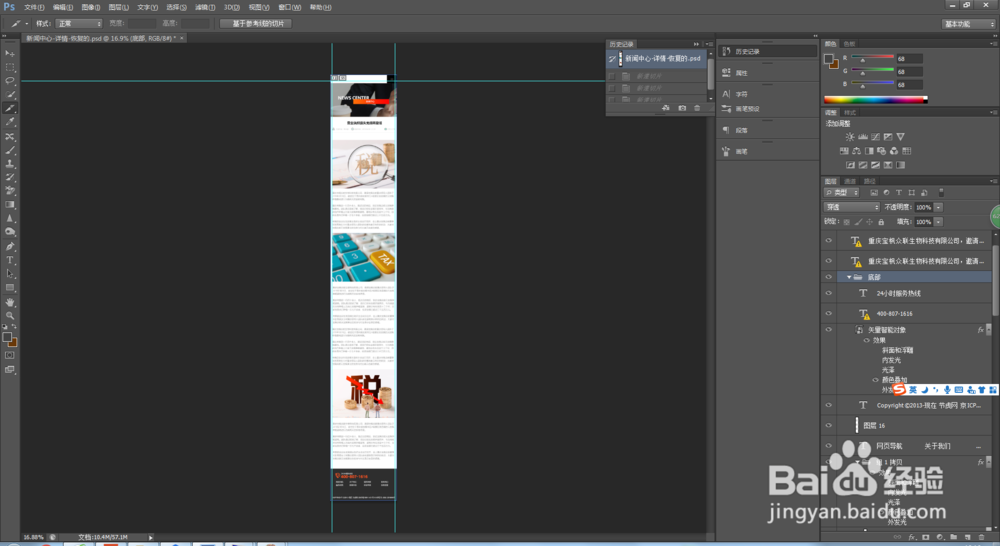
1、首先我们打开我们需要切的设计稿
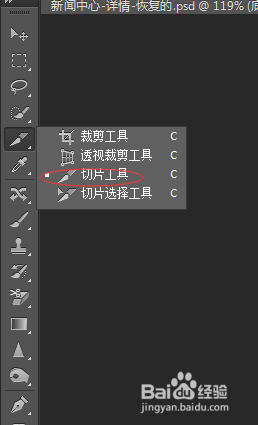
2、然后我们选择切片工具 如下图(快捷键为 C)
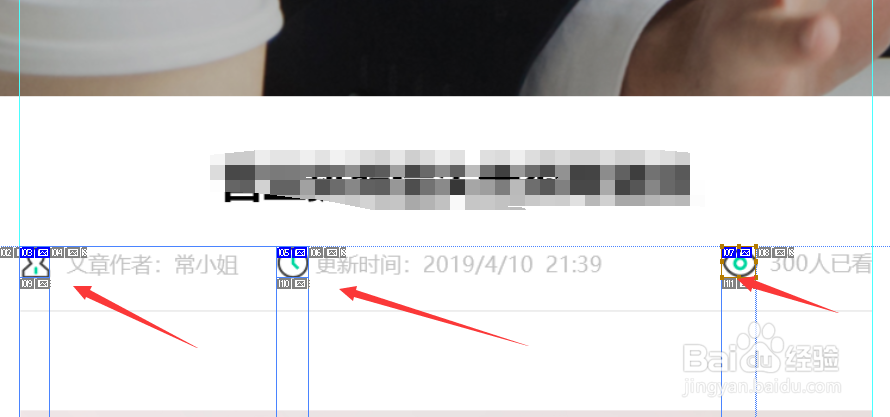
3、然后我们用切片工具 切出我们要得图标的位置
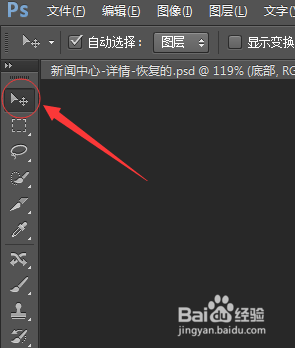
4、再选择移动工具 (快捷键V)
如下图
5、找出背景白色图层 隐藏掉 出现如下效果
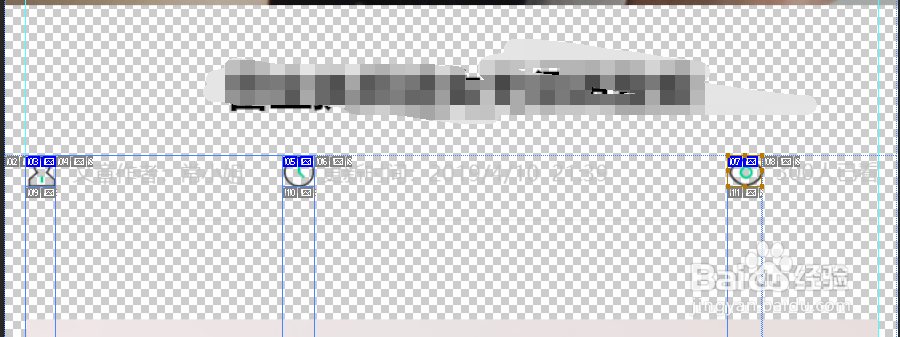
6、最后我们同时按下 ctrl+alt+shift+s 保存
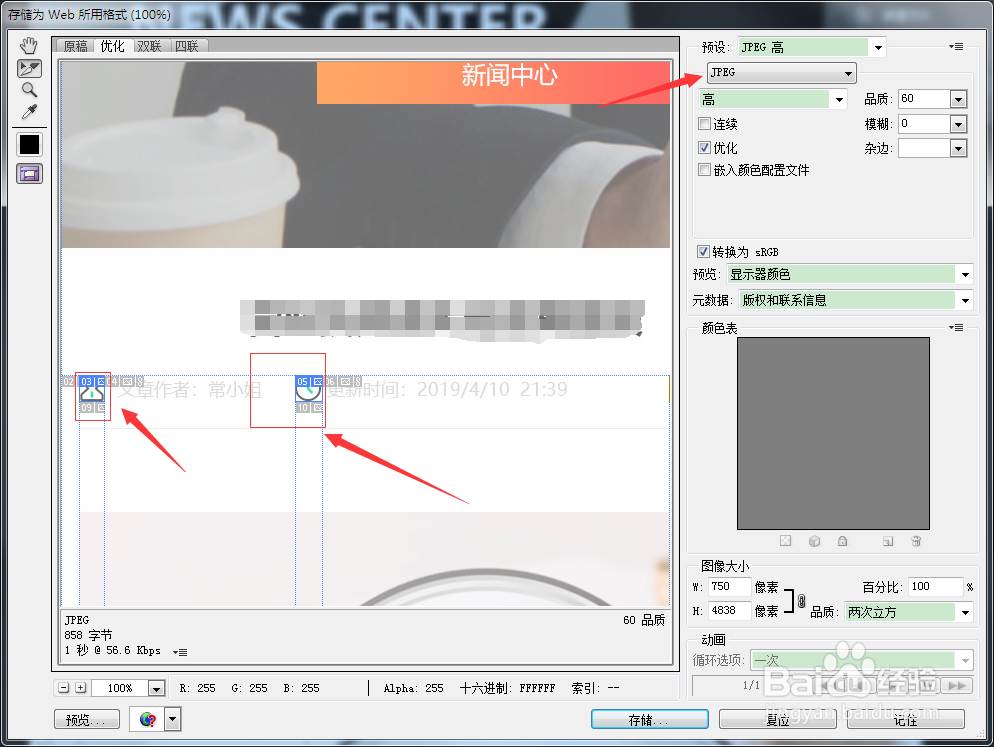
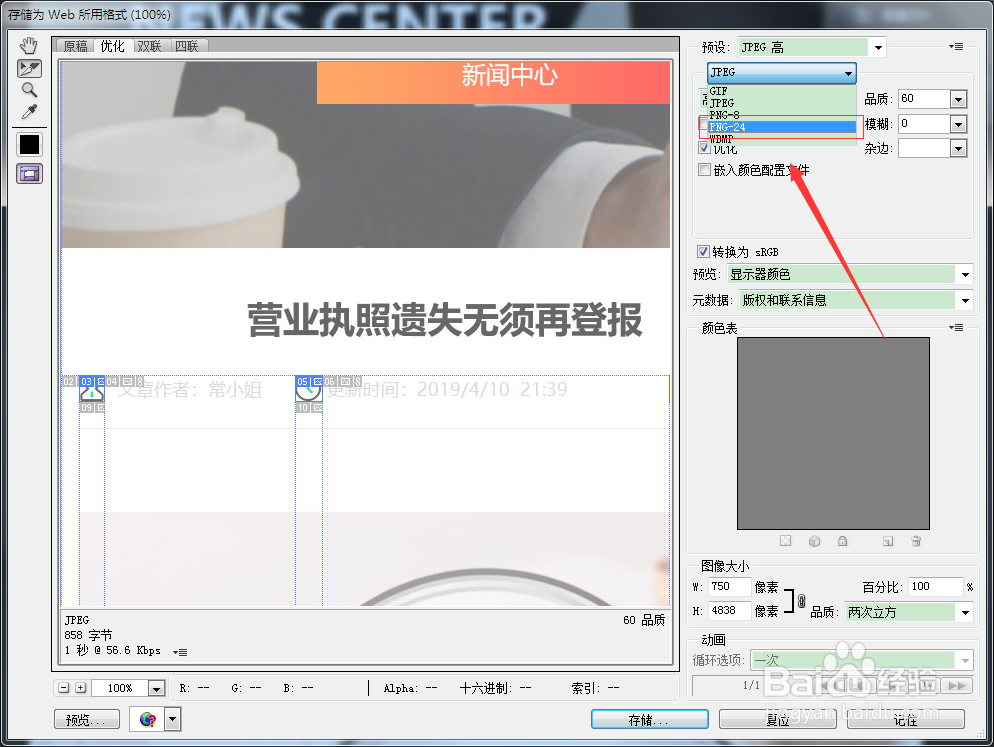
7、然后找到我们刚才切的图片位置,选择png-24格式
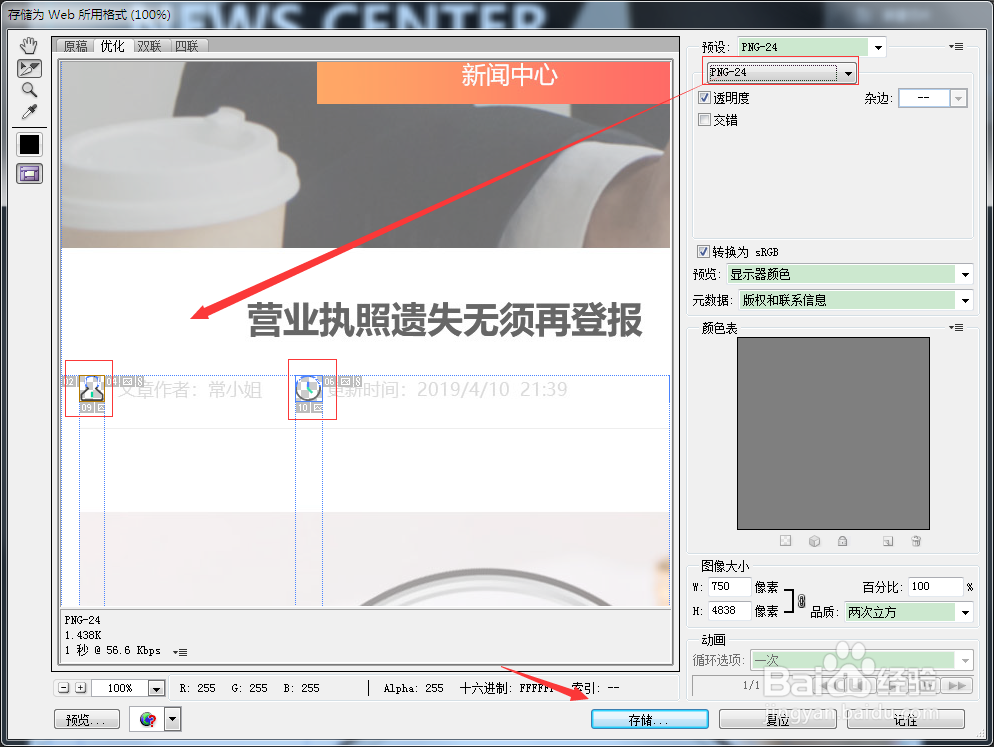
8、最后出现透明背景图 就可以保存了
时间:2026-04-28 08:25:56
1、首先我们打开我们需要切的设计稿
2、然后我们选择切片工具 如下图(快捷键为 C)
3、然后我们用切片工具 切出我们要得图标的位置
4、再选择移动工具 (快捷键V)
如下图
5、找出背景白色图层 隐藏掉 出现如下效果
6、最后我们同时按下 ctrl+alt+shift+s 保存
7、然后找到我们刚才切的图片位置,选择png-24格式
8、最后出现透明背景图 就可以保存了
