用PS发光星星效果是怎么做出来的?

 时间:2026-02-12 13:18:40

1、打开PS,新建一个空白画布;夜空我们可以在网上直接搜索一张图片,然后参考图片中的颜色来作夜色

用PS发光星星效果是怎么做出来的?

2、如图,准备的一张夜空图片置入到PS中,然后打开下方的填充样式选择渐变

用PS发光星星效果是怎么做出来的?

3、设置一个线性的渐变,渐变的颜色可以直接吸取图片中的颜色,然后稍作修改;这样一个背景夜空就做好了

用PS发光星星效果是怎么做出来的?

4、然后在右侧图层位置,新建一个空白的图层,我们要在这里制作星星

用PS发光星星效果是怎么做出来的?

5、打开画笔工具,将前景色设置为白色

用PS发光星星效果是怎么做出来的?

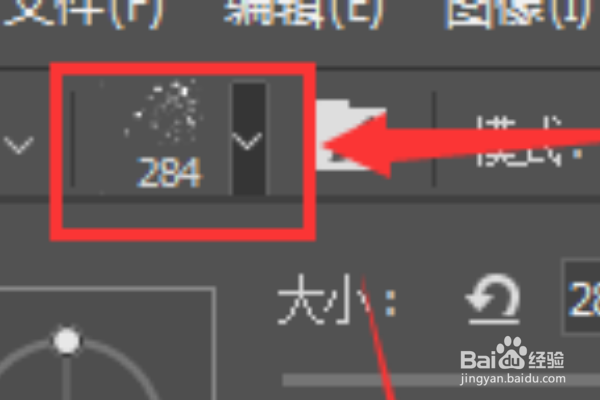
6、打开上方的画笔属性栏,选择里面的喷溅似的效果选项,然后调节下画笔的大小
用PS发光星星效果是怎么做出来的?

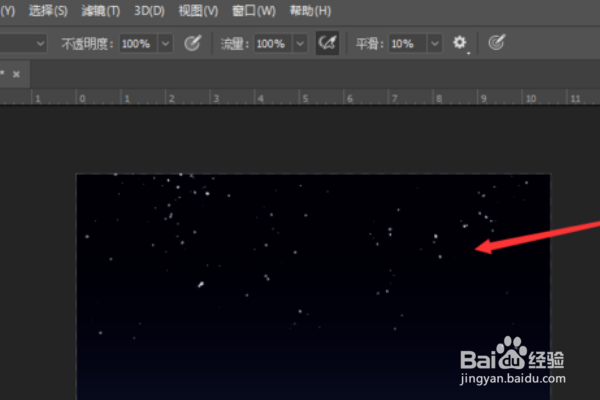
7、才刚才新建的空白图层中,点击绘画,这样就做出了类似星星的效果。

用PS发光星星效果是怎么做出来的?

  • PS图层面板缩略图的设置方法
  • photoshop怎么制作炫彩背景效果?
  • ps怎么做渐变色的圆环
  • ps怎么用矩形选框工具剪切
  • ps中如何自定义形状中填充颜色
  • 热门搜索
    打印机暂停怎么恢复 如何做一个好的销售 大众朗境怎么样 喉咙干痒咳嗽是什么原因 欠款不还怎么办 如何制作面包 如何开好家长会 冬虫夏草如何吃 淘宝快捷支付怎么开通 圈11怎么输入