vmware下ubuntu(linux)与主机文件共享设置

 时间:2024-10-14 00:33:13

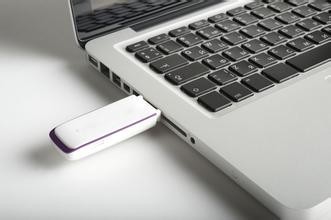
1、在电脑主机里插上U盘

vmware下ubuntu(linux)与主机文件共享设置

2、打开桌面vmware虚拟机

vmware下ubuntu(linux)与主机文件共享设置

3、打开虚拟机中的:编辑虚拟机设置

vmware下ubuntu(linux)与主机文件共享设置

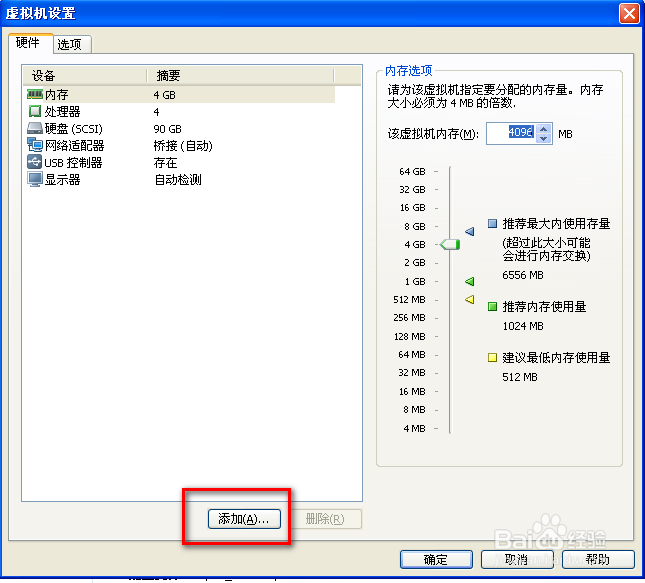
4、点击选中:硬盘(磁盘选项)

vmware下ubuntu(linux)与主机文件共享设置

5、在选择:添加

vmware下ubuntu(linux)与主机文件共享设置

6、跳出的:添加硬件向导

vmware下ubuntu(linux)与主机文件共享设置

7、添加硬件向导选择:继续

vmware下ubuntu(linux)与主机文件共享设置

8、选择:使用物理磁盘(仅供高级用户使用)点选:继续

vmware下ubuntu(linux)与主机文件共享设置

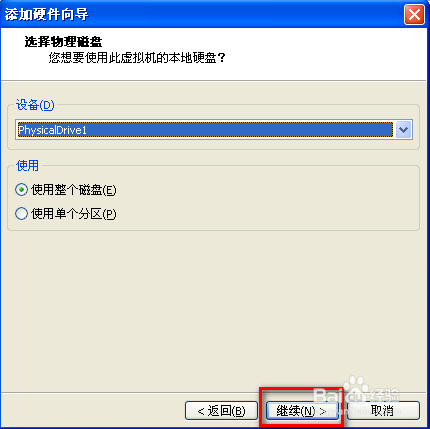
9、点击:设备 下 选择箭头 -----》选择 :physicalDrive1
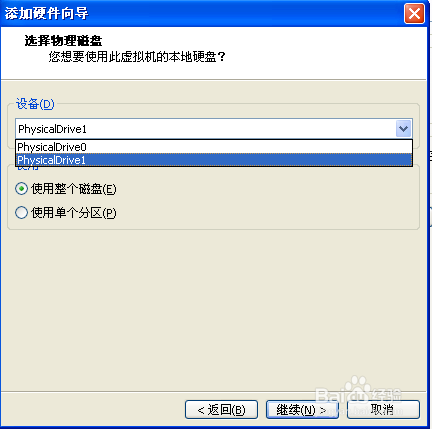
vmware下ubuntu(linux)与主机文件共享设置

10、选择后点:继续

vmware下ubuntu(linux)与主机文件共享设置

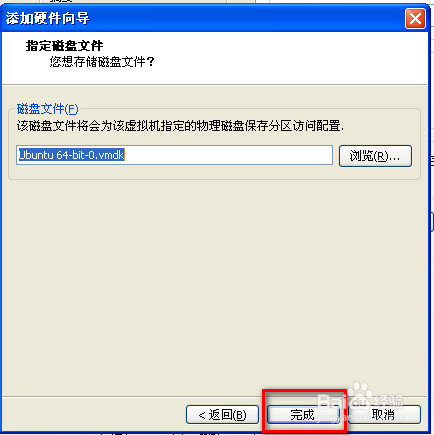
11、选择:完成

vmware下ubuntu(linux)与主机文件共享设置

12、回到 编辑虚拟机设置 再选择:确定

vmware下ubuntu(linux)与主机文件共享设置

13、成功后打开vmware下的linux(uubuntu) :我的U盘显示 硬盘图标C

vmware下ubuntu(linux)与主机文件共享设置
  • 阿里云服务器如何免费使用?
  • 怎么搭建php环境Apache+PHP+mysql
  • 如何在VMware中安装tools工具
  • mysql枚举类型的插入2
  • CuteFTP连接向导详细图文教程
  • 热门搜索
    旅游帽 显卡坏了怎么修 金银花泡水喝的功效 如何改路由器密码 前列腺在哪里 如何折千纸鹤 巴宝莉手表怎么样 中国哪里有戒同所 拉条子面怎么和 qq会员怎么升级