1、点击“极简浏览器”

2、在“极简浏览器”窗口中,点击“菜单”
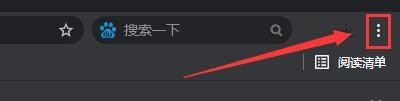
3、在弹出下拉栏中,点击“设置”
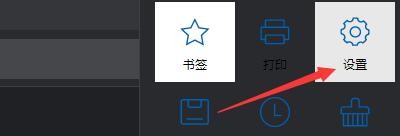
4、在“设置”窗口中,点击“下载内容”
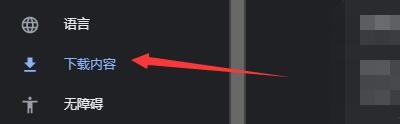
5、在“下载内容”窗口中,找到“位置”
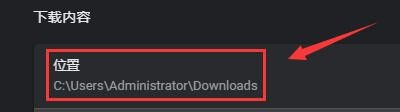
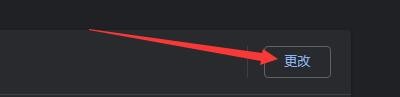
6、在“位置”最右侧,点击“更改”,在弹出本地窗口中,选择下载内容存放位置
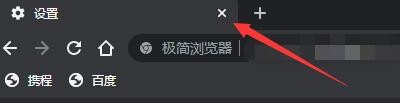
7、点击“关闭”设置即可
时间:2026-04-22 18:58:59
1、点击“极简浏览器”
2、在“极简浏览器”窗口中,点击“菜单”
3、在弹出下拉栏中,点击“设置”
4、在“设置”窗口中,点击“下载内容”
5、在“下载内容”窗口中,找到“位置”
6、在“位置”最右侧,点击“更改”,在弹出本地窗口中,选择下载内容存放位置
7、点击“关闭”设置即可
