怎么用ps修饰出透光的叶子图片

 时间:2026-02-14 20:56:33

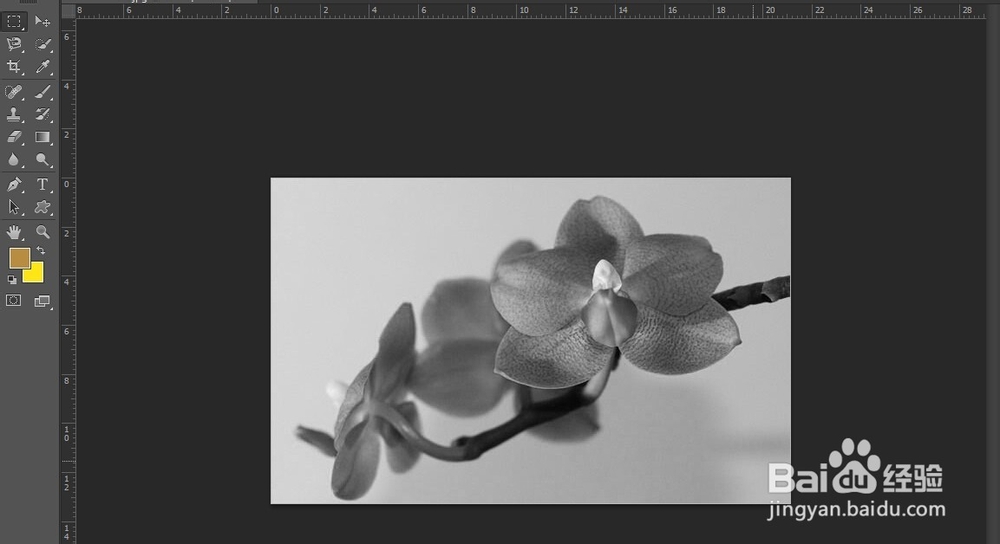
1、先用ps打开图片,复制图层,执行“图像-调整-黑白”命令,转为黑白图像,如图:
怎么用ps修饰出透光的叶子图片

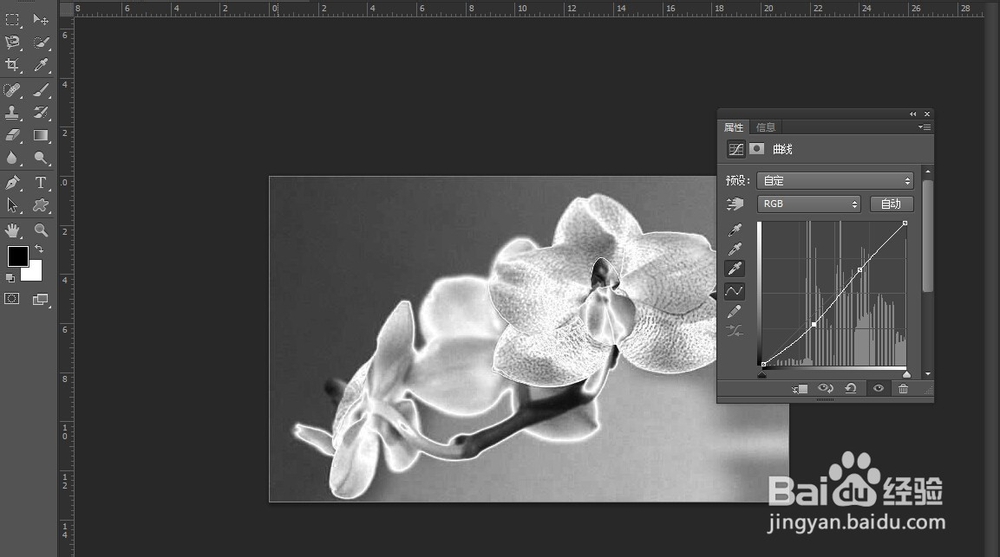
2、然后使用曲线工具调整亮度,调成高光的程度,如图所示

怎么用ps修饰出透光的叶子图片

3、接着在一次调出曲线,改变画面的明暗程度,如图:

怎么用ps修饰出透光的叶子图片

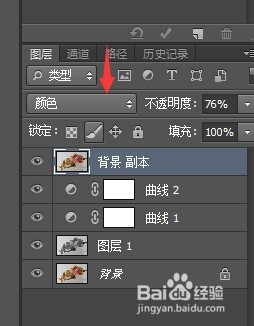
4、然后复制背景层,在移到最上面,混合模式改为“颜色”,然后降低透明度,如图:
怎么用ps修饰出透光的叶子图片

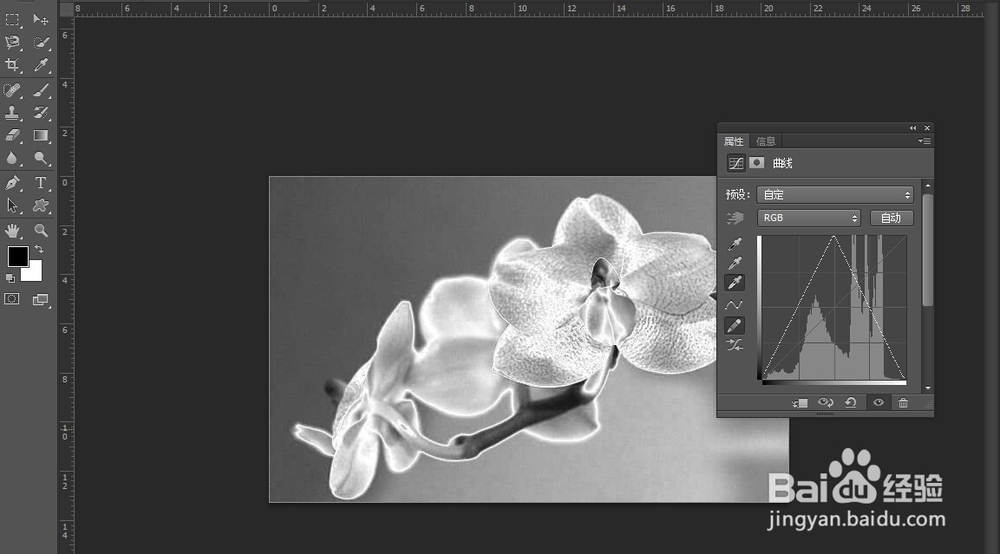
5、然后新建个图层,执行“图像-应用图像”,然后“滤镜-滤镜库-风格化-照亮边缘”,如图设置参数

怎么用ps修饰出透光的叶子图片

6、然后选中图层,按“CTRL+I”执行反相命令,然后改变混合模式为“正片叠底”,不透明度改为26%

怎么用ps修饰出透光的叶子图片

7、在新建个图层,执行“图像-应用图像”,使用加深和减淡工具调整整体明暗度,这样就做好了,如图
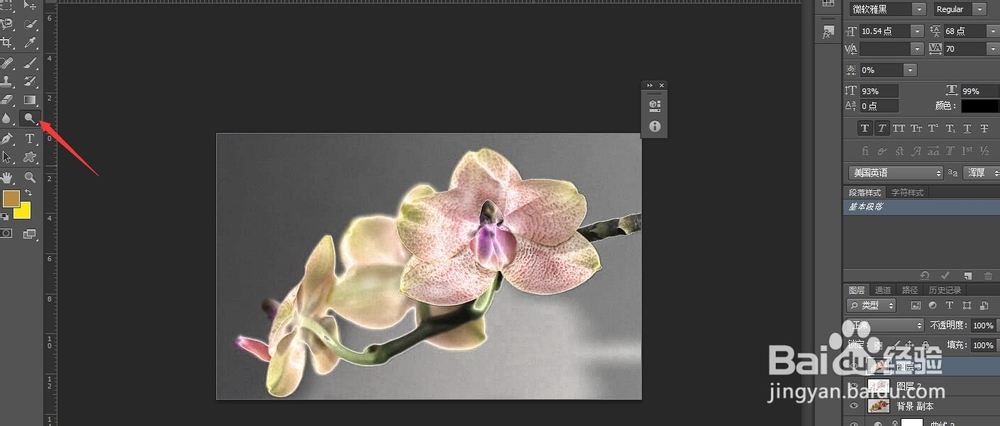
怎么用ps修饰出透光的叶子图片

  • PS教程:扩散亮光滤镜怎么使用了?
  • 在ps中怎么创建图层蒙版?
  • 在photoshop里面,怎么添加图层蒙板
  • ps钢笔工具画出的路径使用画笔来描边
  • 在中打开画笔预设菜单的3种方法
  • 热门搜索
    我的世界箱子怎么上锁 红烧小黄鱼 养马岛旅游攻略 皮肤过敏痒怎么办 最减肥的运动 红烧肉的做法大全 最有效的懒人减肥法 幼儿园教师简介 事迹简介怎么写 核桃皮弄到手上洗不掉怎么办